
Услуга «Регистрация деклараций о соответствии средств связи», код формы 611909
Два варианта подачи: генеральный директор с УКЭП юридического лица либо сотрудник компании с УКЭП и доверенностью.
| Параметр | Значение |
|---|---|
| Портал | https://www.gosuslugi.ru (раздел «Организациям») |
| Прямая ссылка на услугу | https://www.gosuslugi.ru/611909/1 |
| Ведомство | Минцифры России |
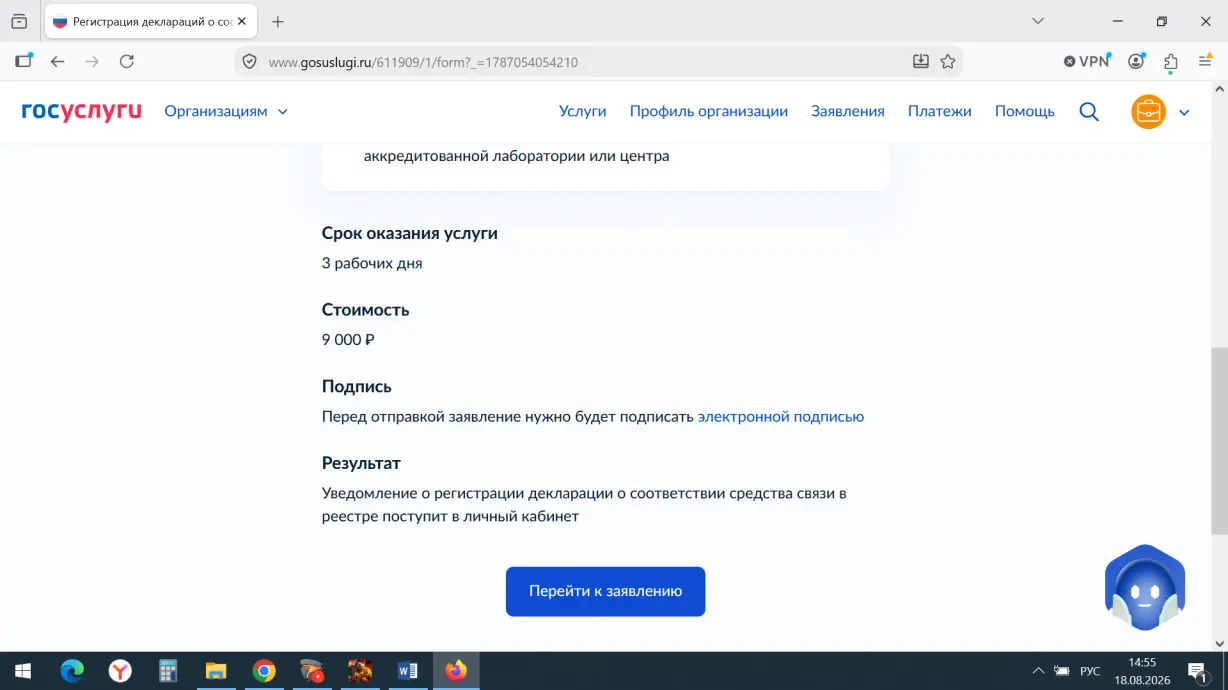
| Срок оказания | 3 рабочих дня |
| Госпошлина при подаче через Госуслуги | 9 000 ₽ (с 01.08.2026) |
| Госпошлина на бумаге | 20 000 ₽ (с 01.08.2026; этот путь в инструкции не разбирается) |
| Подпись | Усиленная квалифицированная электронная подпись (УКЭП / ЭЦП) |
| Результат | Уведомление о регистрации декларации в реестре — в личный кабинет |
1. Что за услуга и когда она нужна
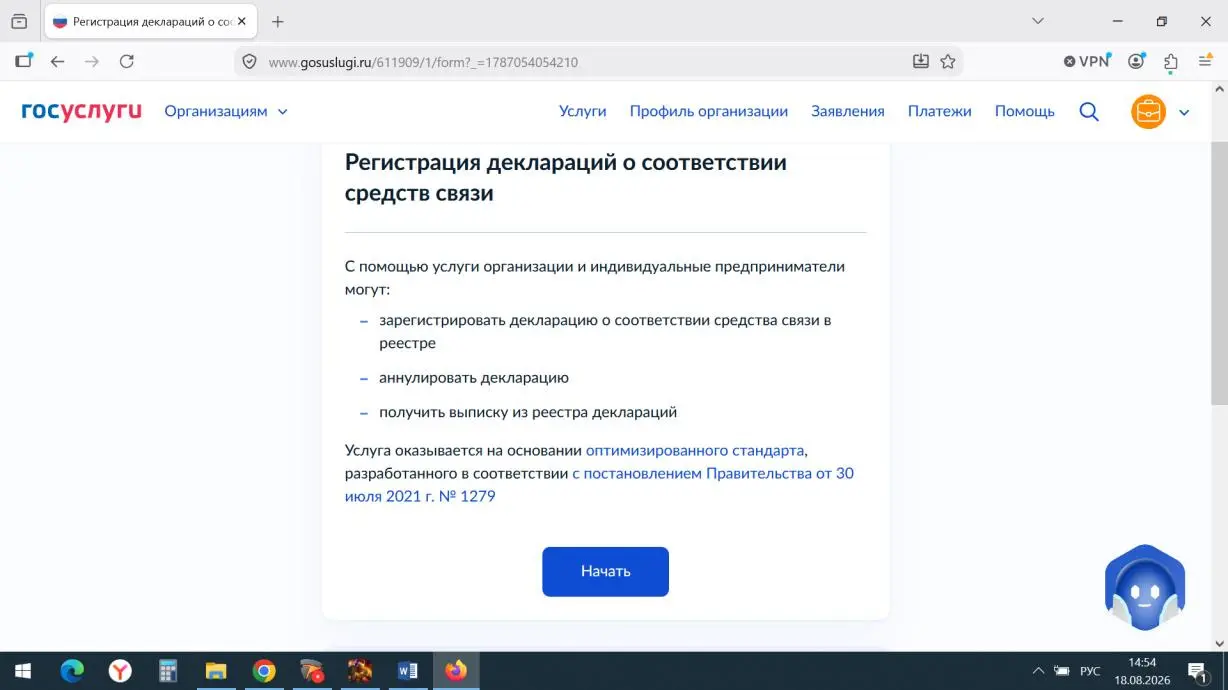
Через услугу организация или ИП регистрирует в реестре Минцифры декларацию о соответствии средства связи установленным требованиям. Тем же сервисом можно аннулировать декларацию или получить сведения о ней. Основание оказания услуги на портале — оптимизированный стандарт по постановлению Правительства РФ от 30.07.2021 № 1279. Регистрацию декларации Минцифры проводит в течение 3 рабочих дней (постановление Правительства РФ от 05.08.2022 № 1387).
На стартовом экране нажмите «Начать».
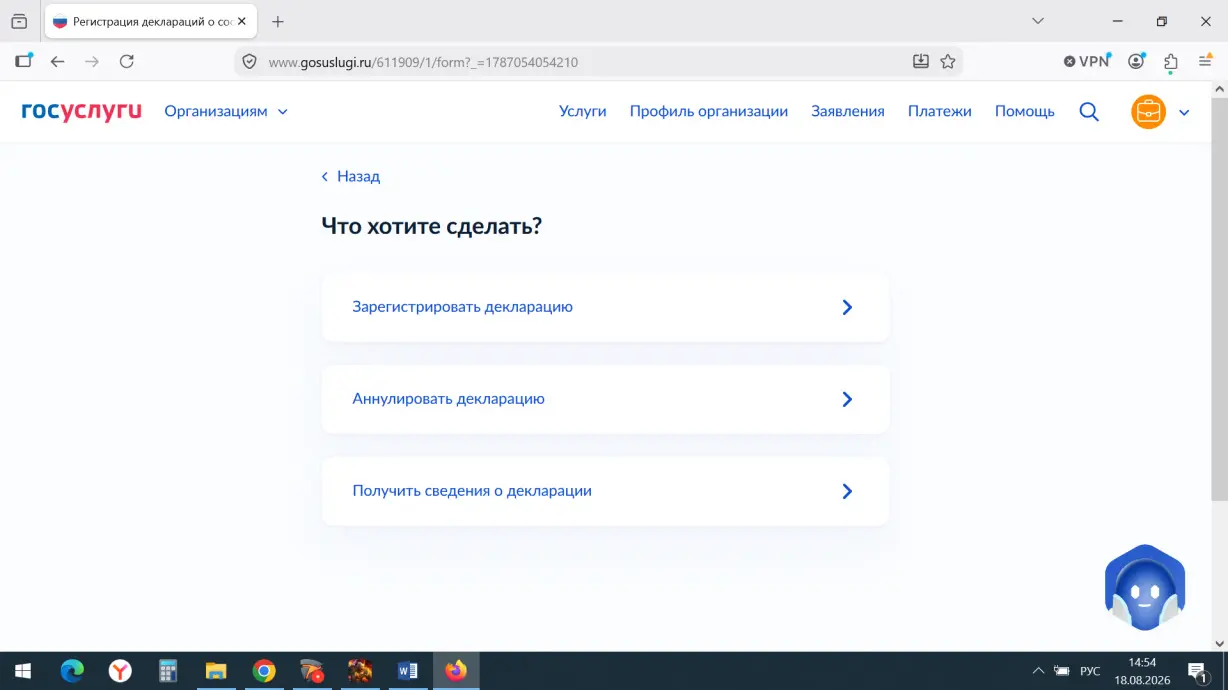
Система спрашивает, что сделать. Для новой регистрации выберите «Зарегистрировать декларацию».
2. Два варианта: кто подаёт и чья ЭЦП
Форма на Госуслугах одна и та же. Различается только право подписывать заявление от имени организации. Пока это право не подтверждено, заявление либо не откроется, либо его не примут.
2.1. Сравнение вариантов
| Вариант А. Генеральный директор | Вариант Б. Сотрудник компании | |
|---|---|---|
| Кто входит в Госуслуги | Руководитель — владелец подтверждённой учётной записи | Сотрудник — владелец своей подтверждённой учётной записи |
| Какой кабинет | Профиль организации (иконка портфеля) | Тот же профиль организации, но через карточку сотрудника |
| Какая ЭЦП | УКЭП юридического лица на имя руководителя (обычно токен ФНС: Рутокен / JaCarta) | УКЭП физического лица сотрудника (или УКЭП сотрудника). Подпись «на организацию» сотруднику с 2022-2023 гг. больше не выпускают |
| Чем подтверждается право подписи | ЕИО действует без доверенности (ЕГРЮЛ). Отдельная доверенность не нужна | Машиночитаемая доверенность (МЧД) в ЕСИА и/или скан доверенности, приказа, выписки из устава — если портал или ведомство запросит документ о полномочиях |
| Кто выпускает доступ | Руководитель сам привязывает организацию к Госуслугам своей УКЭП юрлица | Руководитель добавляет сотрудника в «Доверенности и доступы» и подписывает МЧД своей УКЭП юрлица |
| Что подписывается в конце | Пакет заявления и приложений — сертификатом руководителя юрлица | Тот же пакет — сертификатом сотрудника; к подписи привязывается МЧД |
2.2. Вариант А. Подаёт генеральный директор
Подготовьте до входа в форму:
1. Подтверждённая учётная запись руководителя на Госуслугах.
2. Действующая УКЭП юридического лица на имя единоличного исполнительного органа (выпуск — УЦ ФНС или доверенный УЦ).
3. На компьютере установлены КриптоПро CSP (или совместимый СКЗИ), драйвер токена и расширение КриптоПро ЭЦП Browser plug-in. Браузер должен видеть сертификат.
4. Организация привязана к Госуслугам. Если ещё нет: войдите как физлицо → профиль → добавить организацию → вставьте токен и следуйте подсказкам. Обычно привязка занимает от нескольких минут до нескольких часов, редко — до 3 суток.
5. Оплаченная госпошлина 9 000 ₽ с расчётного счёта организации и платёжное поручение (номер и дата).
6. Комплект доказательных материалов (см. раздел 3).
Как войти:
7. Откройте https://www.gosuslugi.ru и войдите учётной записью руководителя.
8. В шапке переключитесь на «Организациям». Справа должна быть оранжевая иконка с портфелем — это кабинет юрлица, а не личный.
9. Найдите услугу по названию «Регистрация деклараций о соответствии средств связи» или откройте https://www.gosuslugi.ru/611909/1.
10. Дальше заполняйте форму по разделам 4–6. В конце выберите сертификат УКЭП юридического лица и введите PIN токена.
Директору доверенность не нужна Если в ЕГРЮЛ вы указаны как лицо, действующее без доверенности, портал и Минцифры принимают вашу УКЭП юрлица как подпись заявителя. Скан устава прикладывать не требуется, пока система сама не попросит уточнение.
2.3. Вариант Б. Подаёт сотрудник с ЭЦП
Сотрудник не может «просто взять токен директора». Он входит своей учётной записью, работает в кабинете организации и подписывает своей УКЭП. Право действовать от имени компании должно быть заранее оформлено.
Что делает руководитель до подачи (один раз, не на каждую декларацию):
1. Входит в кабинет организации на Госуслугах.
2. Открывает «Профиль организации» → «Доверенности и доступы» (формулировка пункта меню может чуть отличаться).
3. Добавляет сотрудника. У сотрудника уже должна быть подтверждённая учётная запись ЕСИА.
4. Создаёт машиночитаемую доверенность: представитель — сотрудник; срок; полномочия на подачу заявлений от имени организации / взаимодействие с госорганами. Если в классификаторе есть более узкое полномочие по разрешительным документам связи — выберите его дополнительно.
5. Подписывает МЧД своей УКЭП юридического лица. Сотрудник МЧД не подписывает.
6. Дожидается статуса, что доверенность действует. Только после этого сотрудник может подавать.
Что нужно сотруднику:
7. Подтверждённая учётная запись на Госуслугах.
8. Своя действующая УКЭП физлица (или УКЭП сотрудника), выпущенная аккредитованным УЦ. Токен и КриптоПро — на том компьютере, с которого идёт подача.
9. Доступ к кабинету организации и действующая МЧД.
10. Скан документа о полномочиях на случай запроса формы или Минцифры: МЧД, доверенность на бланке, приказ о наделении полномочиями или выписка из устава. Копию заявитель может заверить сам (подпись + печать при наличии) либо нотариус.
11. Те же материалы по изделию, протоколам и пошлине, что и у директора (раздел 3).
Как войти сотруднику:
12. Войдите на Госуслуги своей учётной записью (не учёткой директора).
13. Переключитесь на организацию. В списке должна появиться компания, в которую вас добавили. Иконка портфеля — кабинет юрлица.
14. Откройте услугу 611909 и заполните форму так же, как в разделах 4–6.
15. На шаге «Данные ответственного сотрудника» укажите свои рабочий телефон и почту — Минцифры будет звонить и писать сюда.
16. Если форма или экран подписания попросит документ, подтверждающий полномочия, загрузите скан доверенности / приказа / МЧД.
17. На подписании выберите свой сертификат УКЭП. Система должна подтянуть МЧД. Если сертификат руководителя в списке есть, его сотруднику выбирать нельзя.
Без МЧД или доступа заявление сотрудника не пройдёт Типичные отказы: сотрудник не добавлен в организацию; МЧД истекла или не покрывает подачу заявлений; сотрудник пытается подписать УКЭП директора; вход выполнен в личном профиле физлица, а не в профиле «Организациям». Проверьте это до заполнения длинной формы.
2.4. Что совпадает у обоих вариантов
После входа в кабинет организации шаги формы одинаковые: выбор действия, ответы «да/нет», реквизиты изделия, загрузка файлов, подписание пакета. Скриншоты в разделах 4–6 относятся к обоим вариантам.
3. Что требуется до нажатия «Начать»
После вопроса об уплате пошлины и о загрузке протокола лаборатории во ФГИС Росаккредитации портал показывает чек-лист. Пока чего-то нет — форму лучше не открывать: черновик можно потерять, а неполные данные дают отказ.
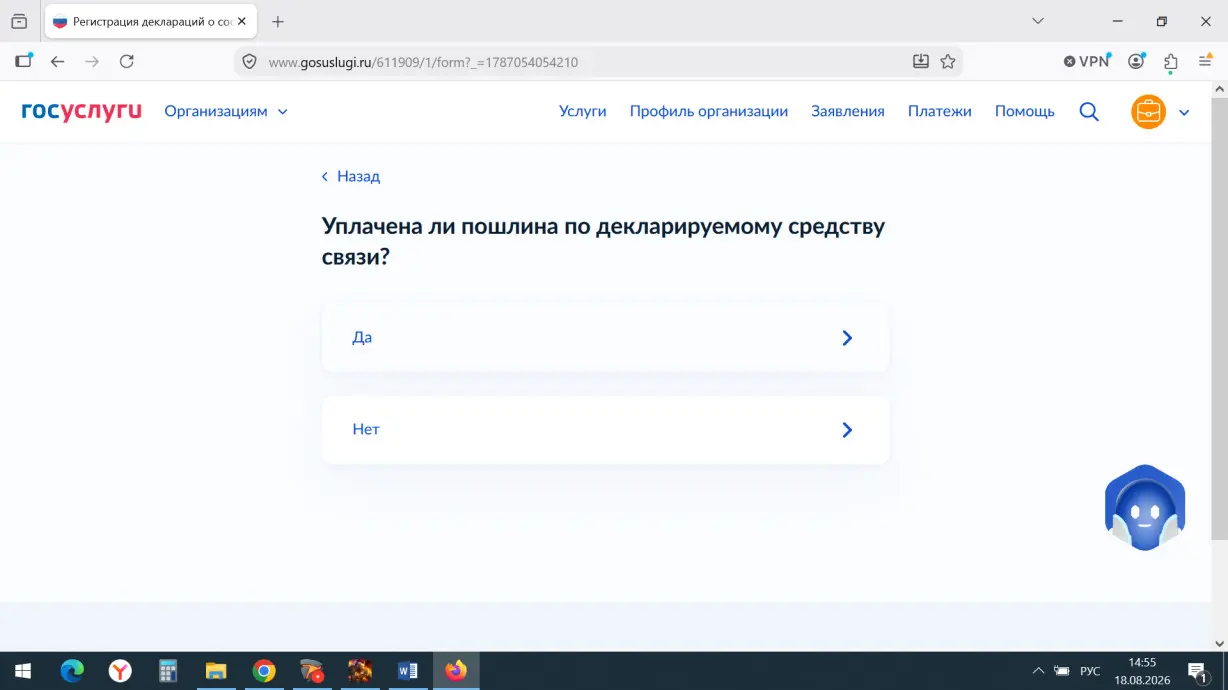
Нужен ответ «Да». Пошлина платится заранее, с расчётного счёта заявителя, с правильным КБК и назначением платежа за регистрацию декларации о соответствии средства связи. На шаге реквизитов платёжки понадобятся номер и дата поручения.
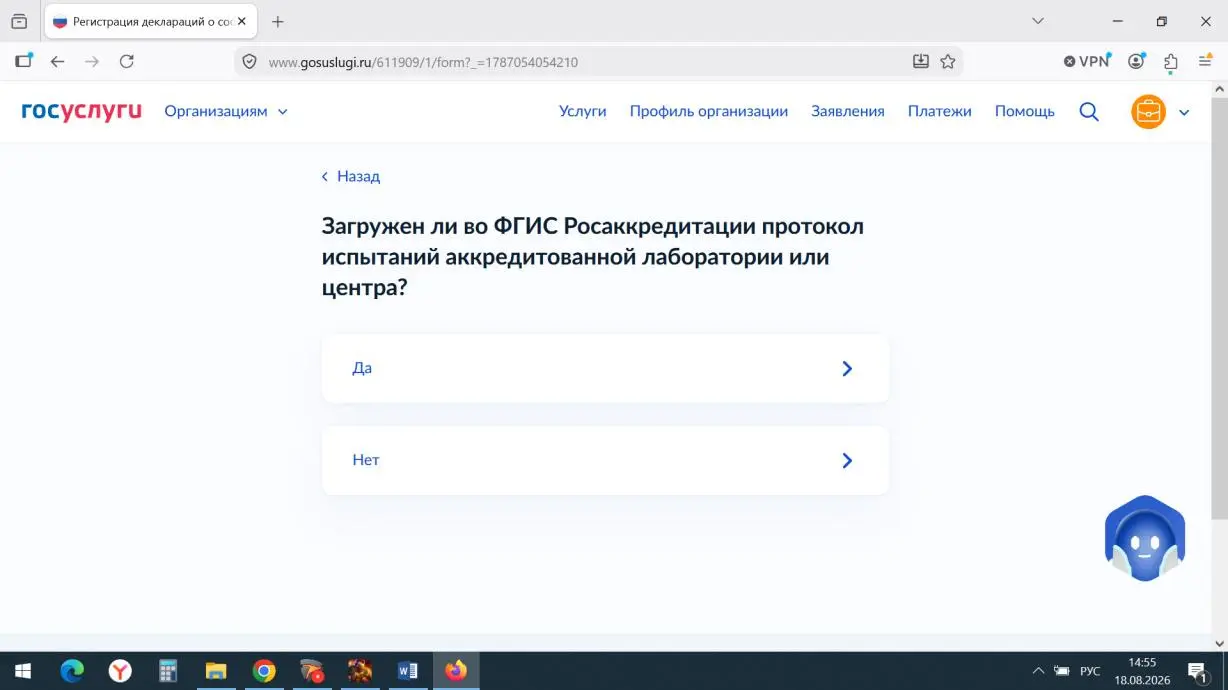
Отвечайте «Да», только если протокол лаборатории уже размещён во ФГИС Росаккредитации. Если «Нет», дальше форма всё равно попросит реквизиты и файл протокола, межведомственная проверка будет проведена в ручном режиме ведомством.
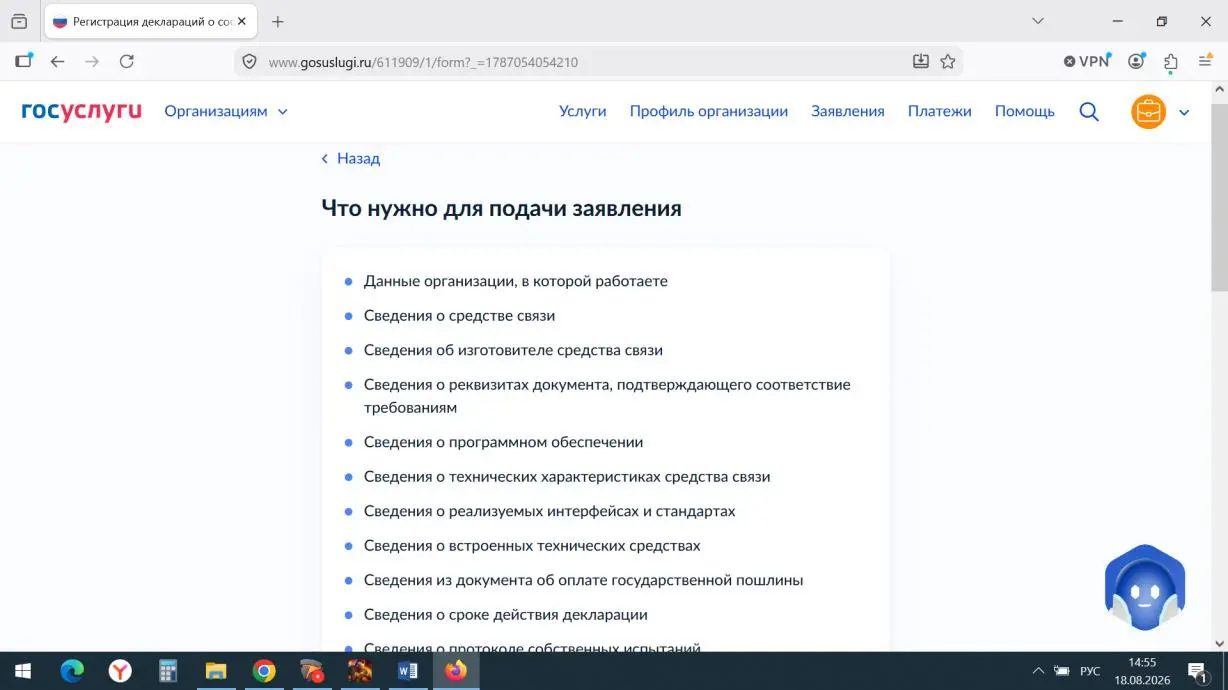
3.1. Перечень сведений и файлов
| Блок формы | Что подготовить |
|---|---|
| Организация | Полное и краткое наименование, ОГРН, ИНН, КПП, ФИО руководителя — подтянутся из профиля / ЕГРЮЛ. Проверьте актуальность. |
| Контакты организации | Телефон и e-mail юрлица, юридический адрес. Фактический адрес — если не совпадает с юридическим. |
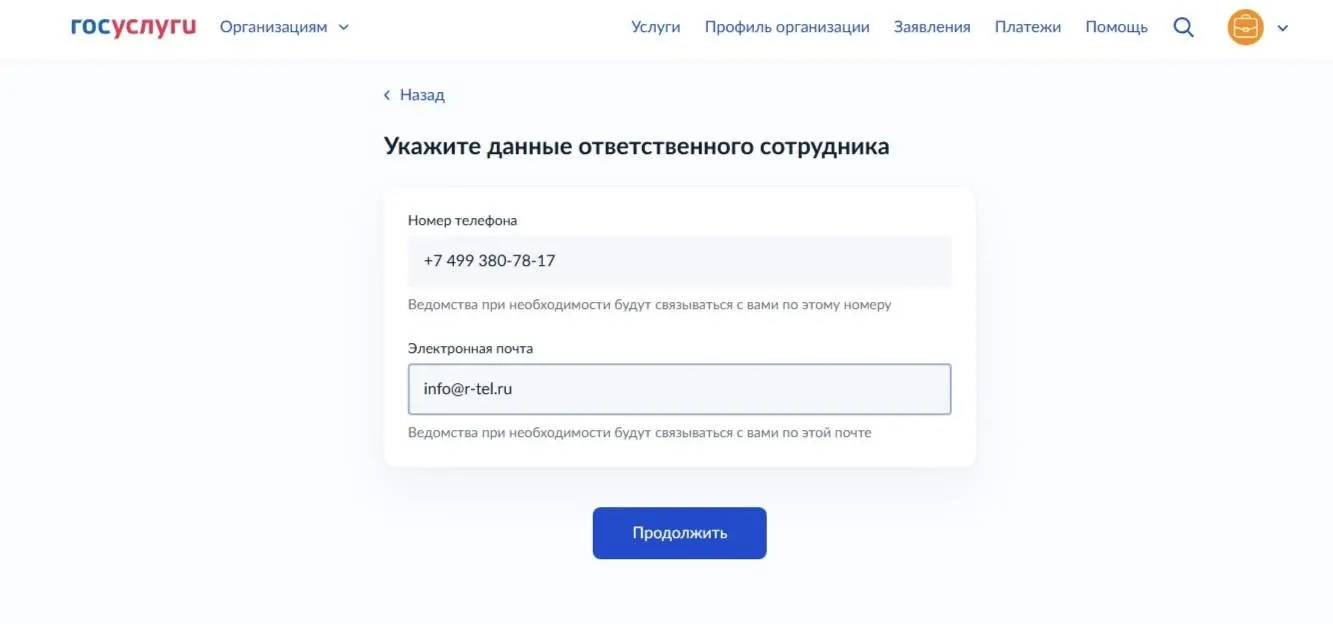
| Ответственный сотрудник | Телефон и почта человека, с которым будет связываться Минцифры. |
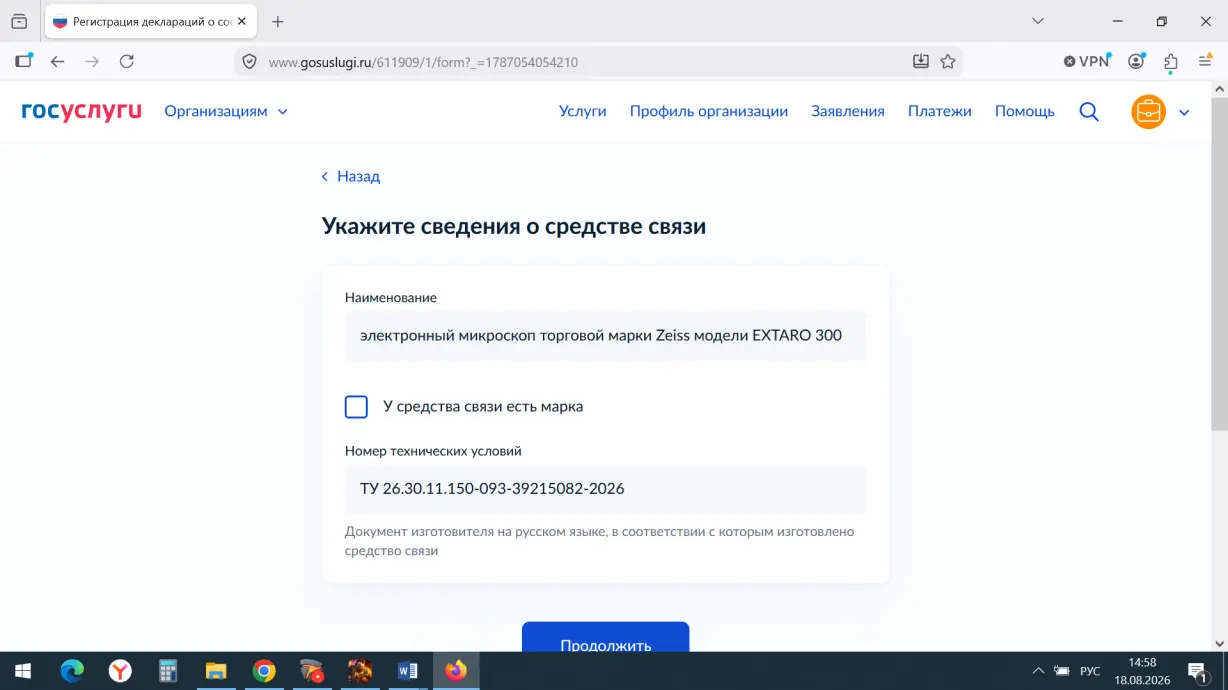
| Средство связи | Наименование, марка (если есть), номер технических условий (ТУ) на русском языке. |
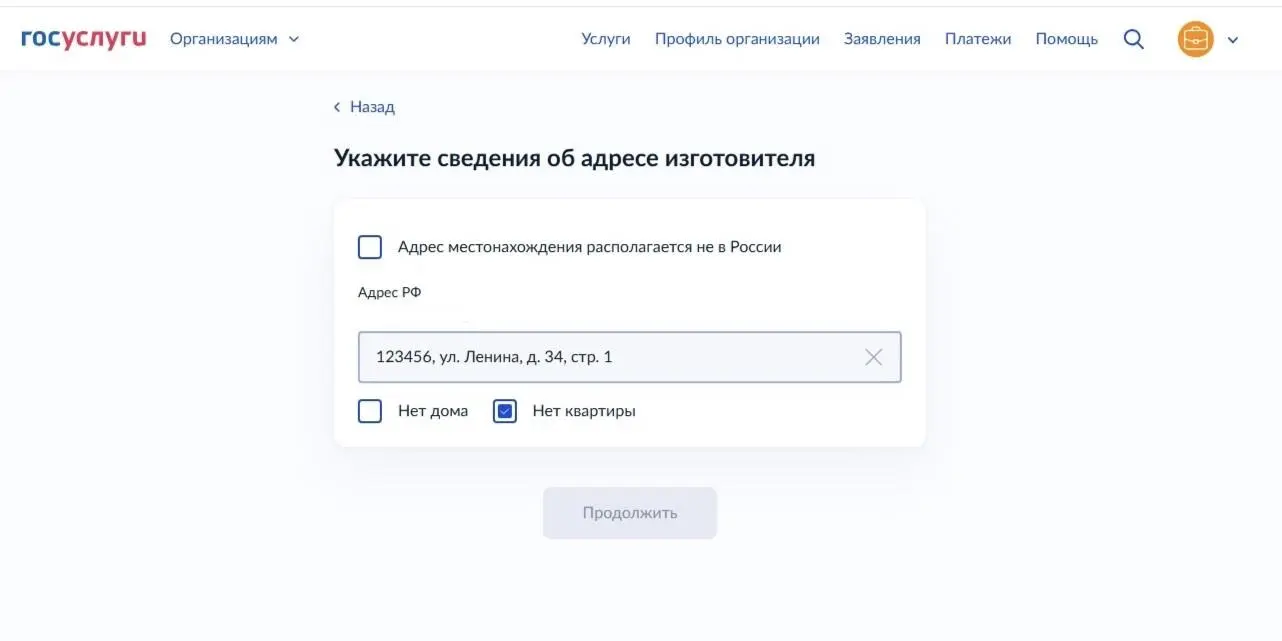
| Изготовитель | Если заявитель не изготовитель — договор (номер, дата) и адрес изготовителя, в том числе иностранный. |
| НПА о требованиях | Номер приказа Минкомсвязи / Минцифры, по правилам которого декларируется изделие. По номеру портал подставляет наименование. |
| Программное обеспечение | Имя и версия ПО; при наличии — перечень предустановленных программ с версиями через запятую. |
| Технические характеристики | Комплектность, условия применения, числовые характеристики (оптика, электрика, радиоизлучение и т. д.). |
| Интерфейсы и стандарты | Да/нет. Если да — перечень реализуемых интерфейсов и стандартов. |
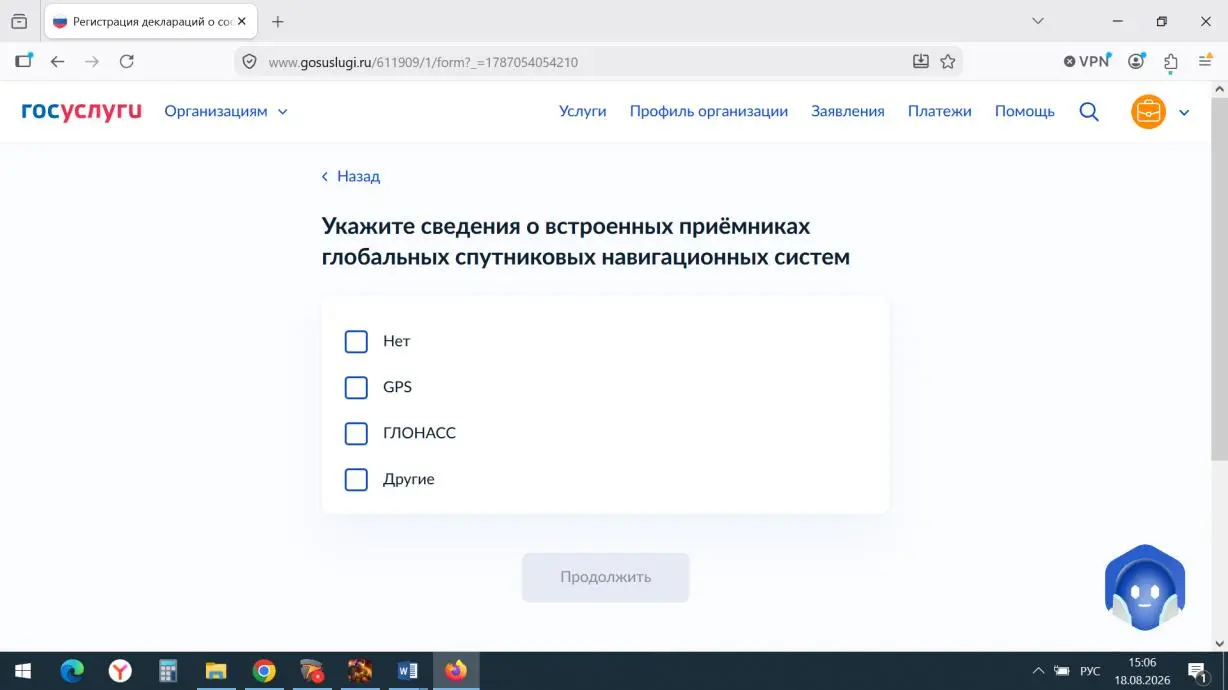
| Встроенные средства | Криптография/шифрование — да/нет. Приёмники ГНСС: нет / GPS / ГЛОНАСС / другие. |
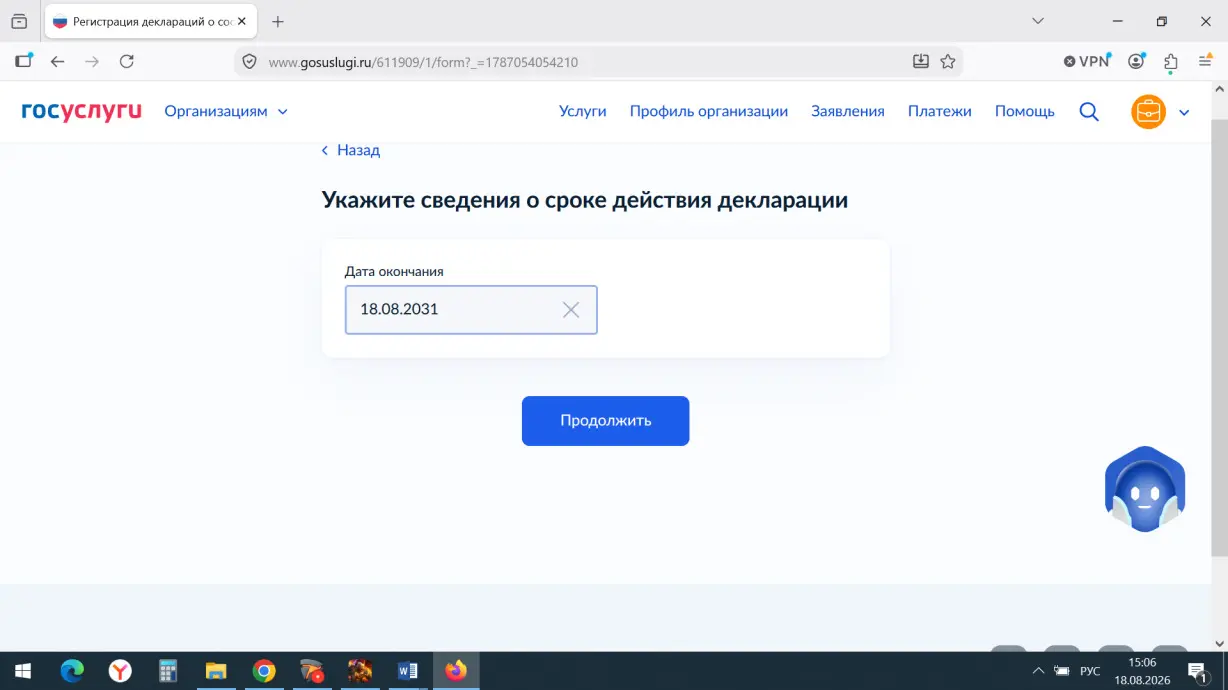
| Срок декларации | Дата окончания действия. |
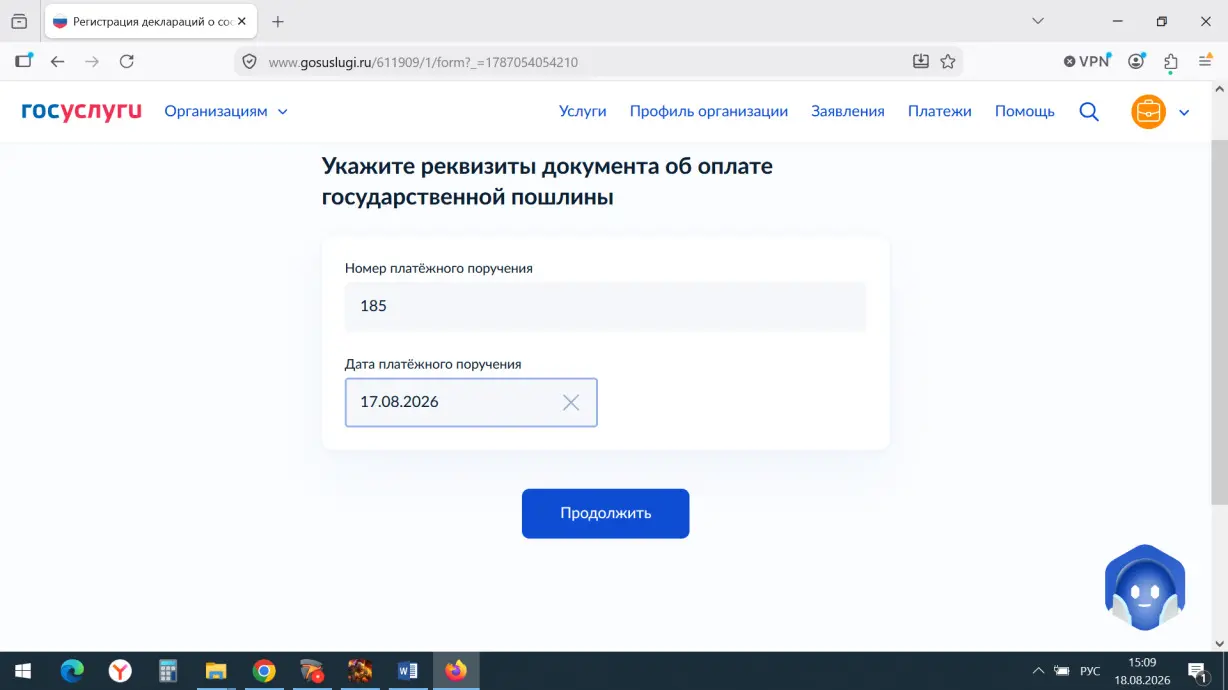
| Госпошлина | Номер и дата платёжного поручения на 9 000 ₽. |
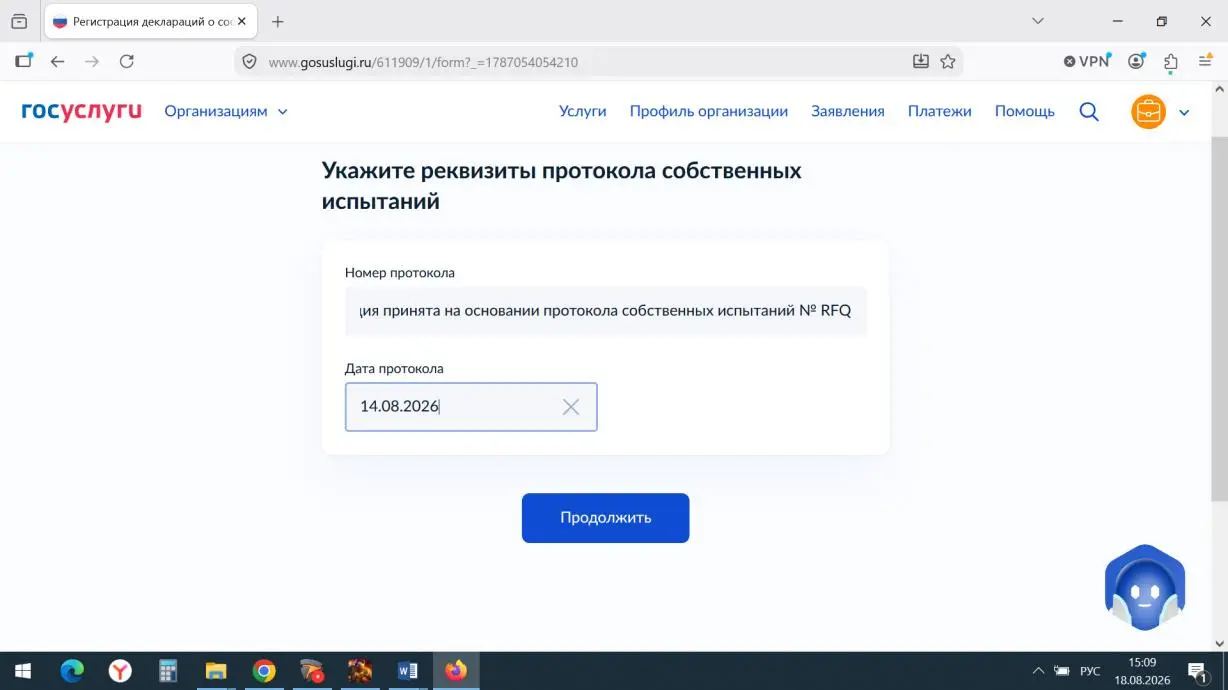
| Свои испытания | Номер и дата протокола собственных испытаний + файл. |
| Лаборатория | Наименование ИЛ, номер аттестата аккредитации, номер и дата протокола + файл. Запись желательно уже во ФГИС Росаккредитации. |
| Сама декларация | Заполненная декларация о соответствии средства связи — скан/файл pdf, tiff, jpg, jpeg или zip. |
| Полномочия (только сотрудник) | МЧД в ЕСИА. Скан доверенности/приказа — если система попросит вложить документ. |
Форматы файлов на всех шагах загрузки pdf, tiff, jpg, jpeg или zip. Страницы должны быть читаемы, без обрезанных полей и без пальцев на кадре. Иначе заявление могут не принять.
4. Проверка данных организации и контактов
После «Перейти к заявлению» портал показывает карточку из профиля. Сверьте с ЕГРЮЛ. Ошибку в наименовании, ОГРН, ИНН, КПП или фамилии руководителя в этой форме обычно не правят — сначала обновите профиль организации / данные ФНС.
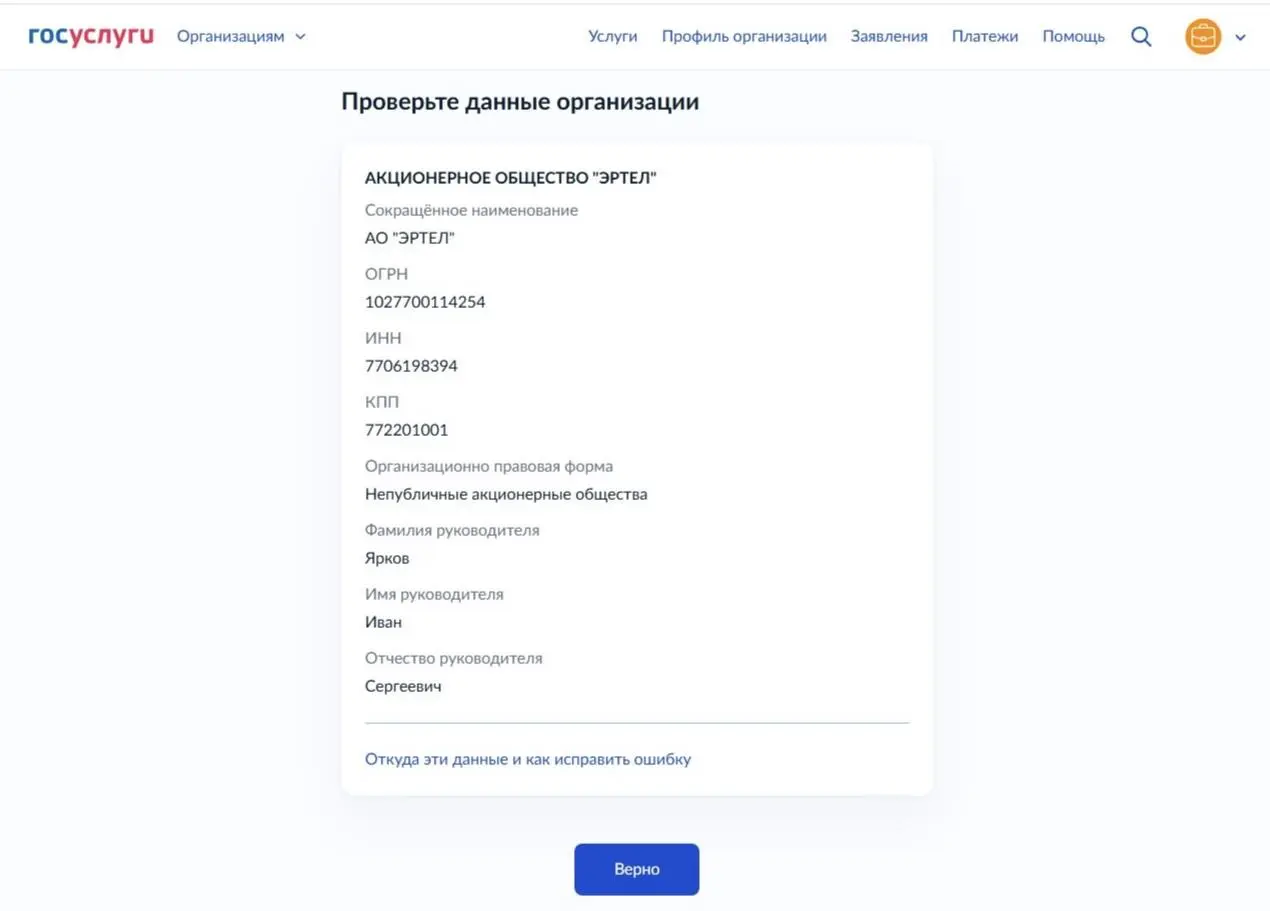
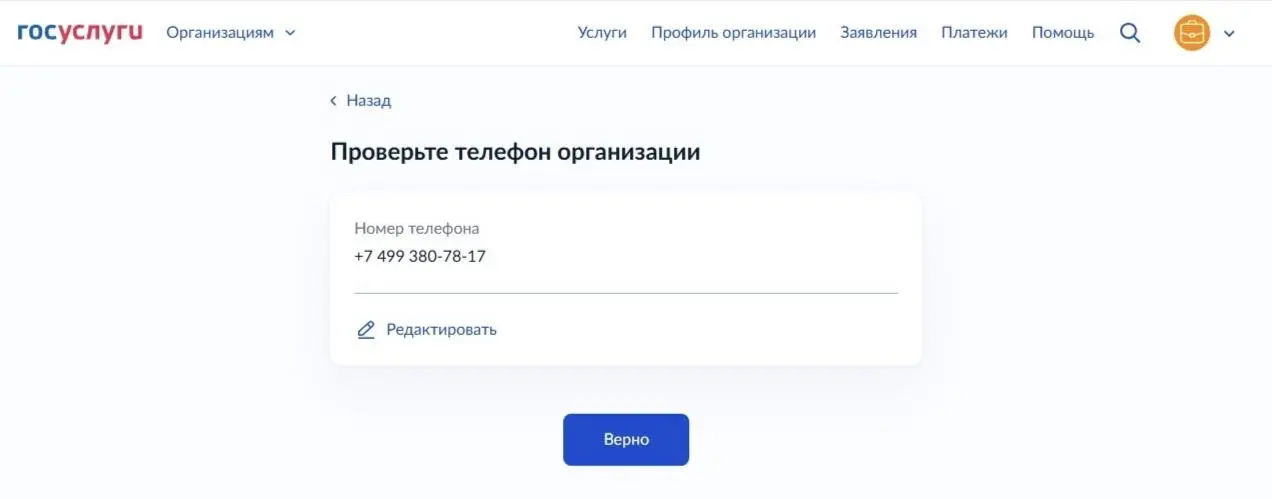
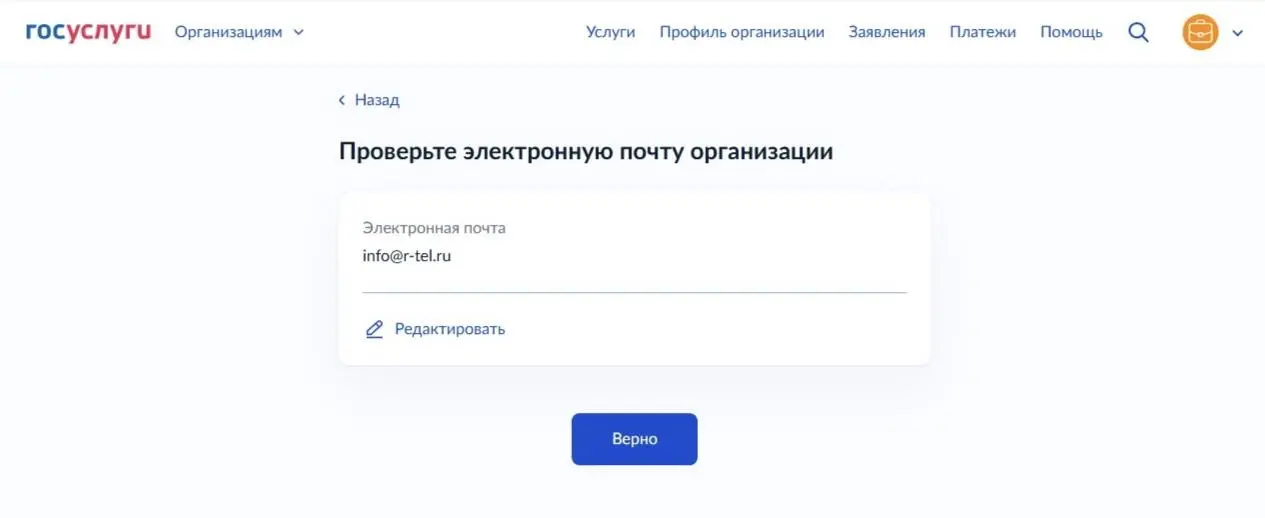
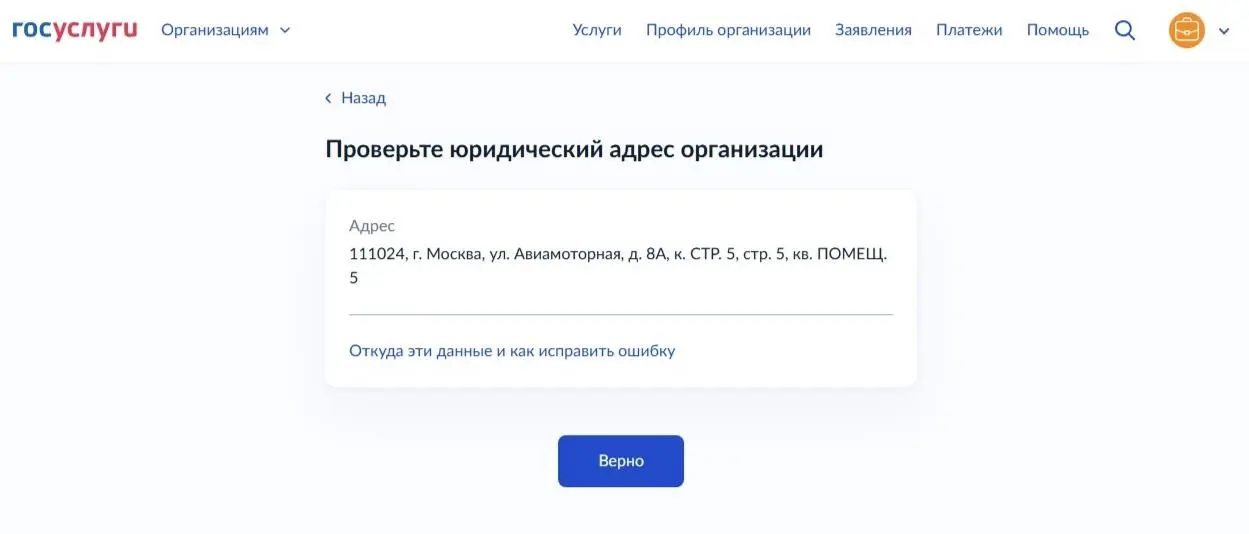
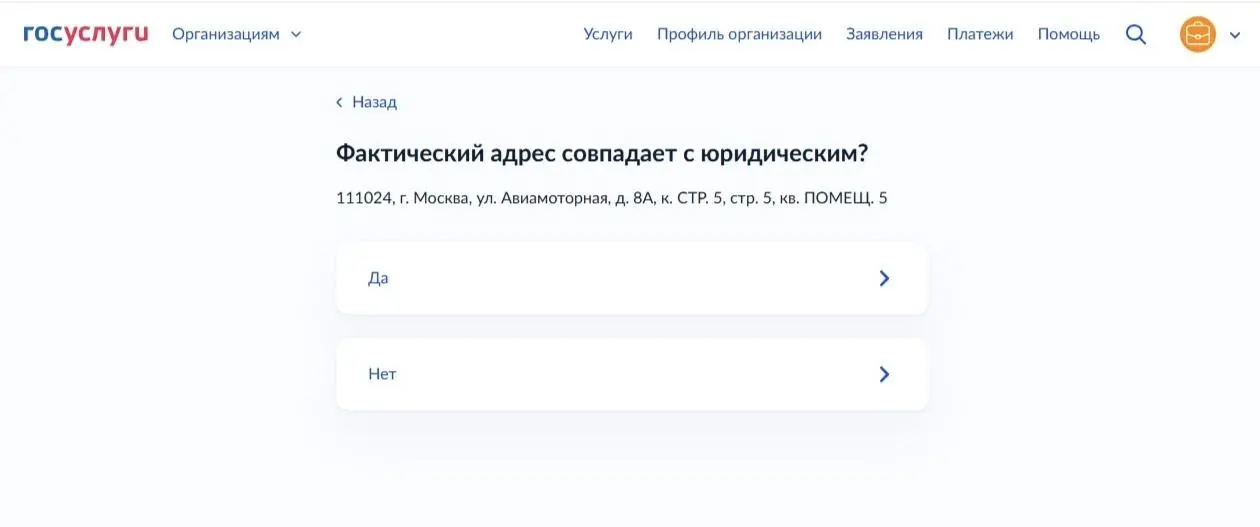
Дальше укажите телефон и почту ответственного сотрудника. Для варианта А это может быть сам директор или назначенный контакт. Для варианта Б — сотрудник, который ведёт заявление:
Минцифры будет звонить именно сюда.
5. Сведения о средстве связи, изготовителе и требованиях
5.1. Идентификация изделия
Наименование пишите так, как в ТУ, руководстве и будущей декларации. Если у изделия есть торговая марка — отметьте «У средства связи есть марка» и заполните марку. Номер ТУ — документ изготовителя на русском языке, по которому изделие изготовлено.
5.2. Изготовитель
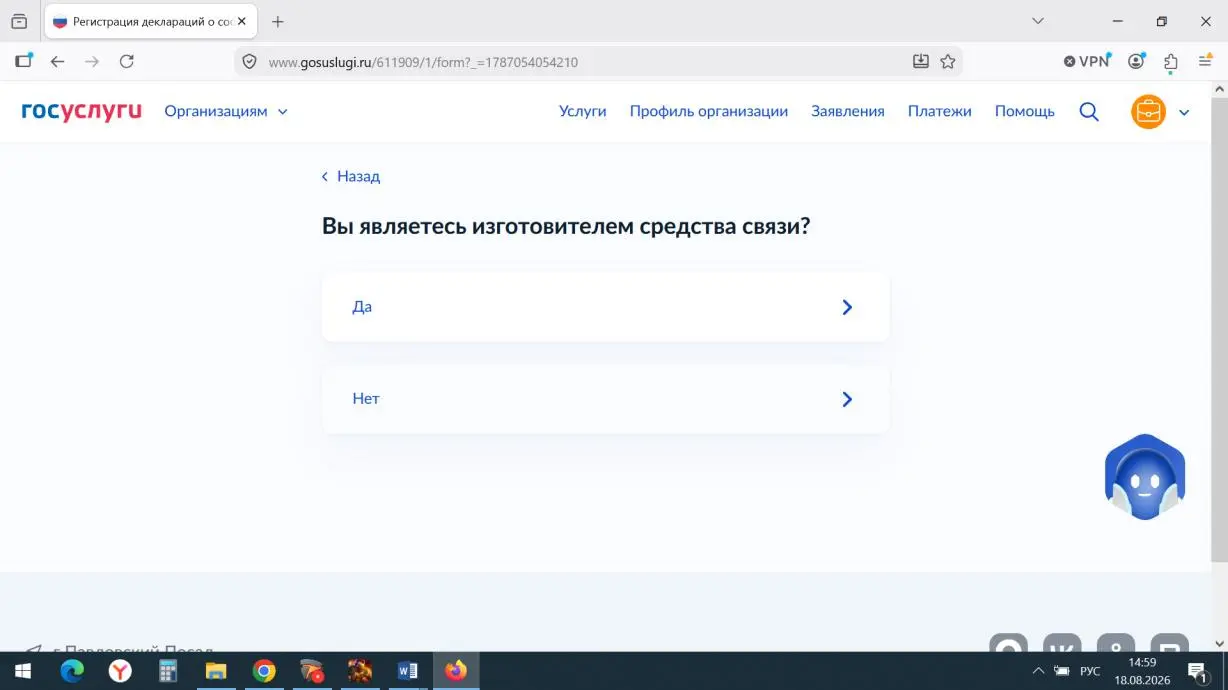
Если заявитель — изготовитель, выберите «Да»: блок договора не понадобится. Если заявитель — уполномоченное лицо, не изготовитель, выберите «Нет».
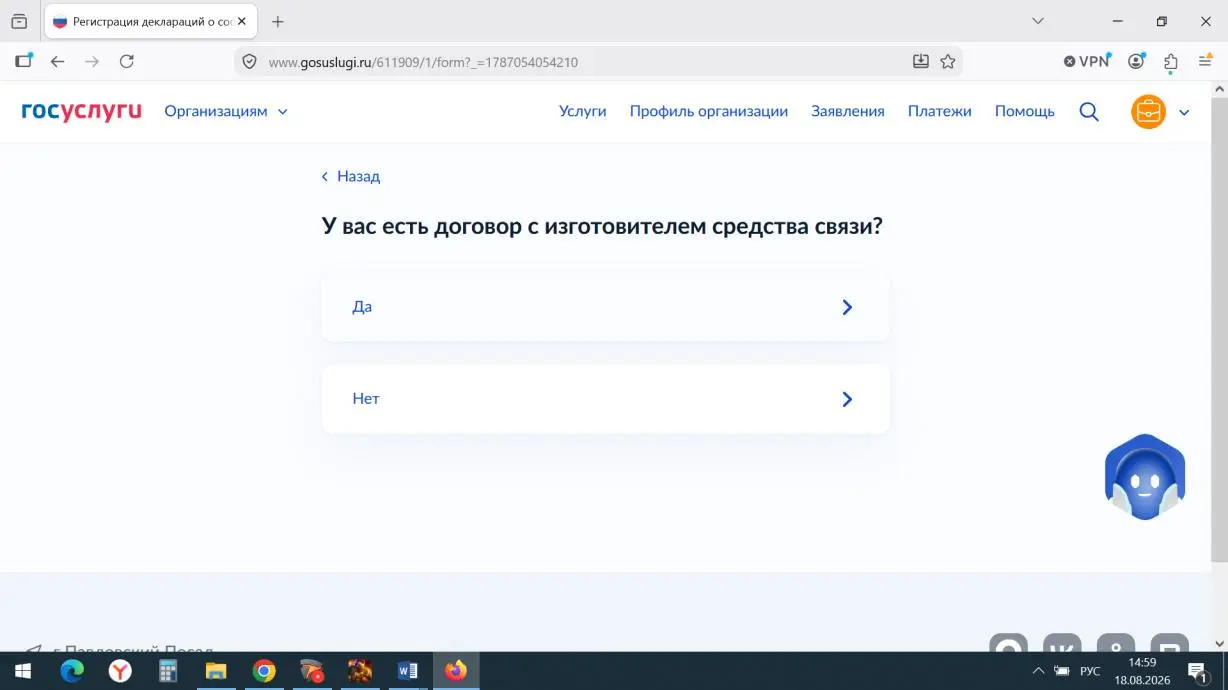
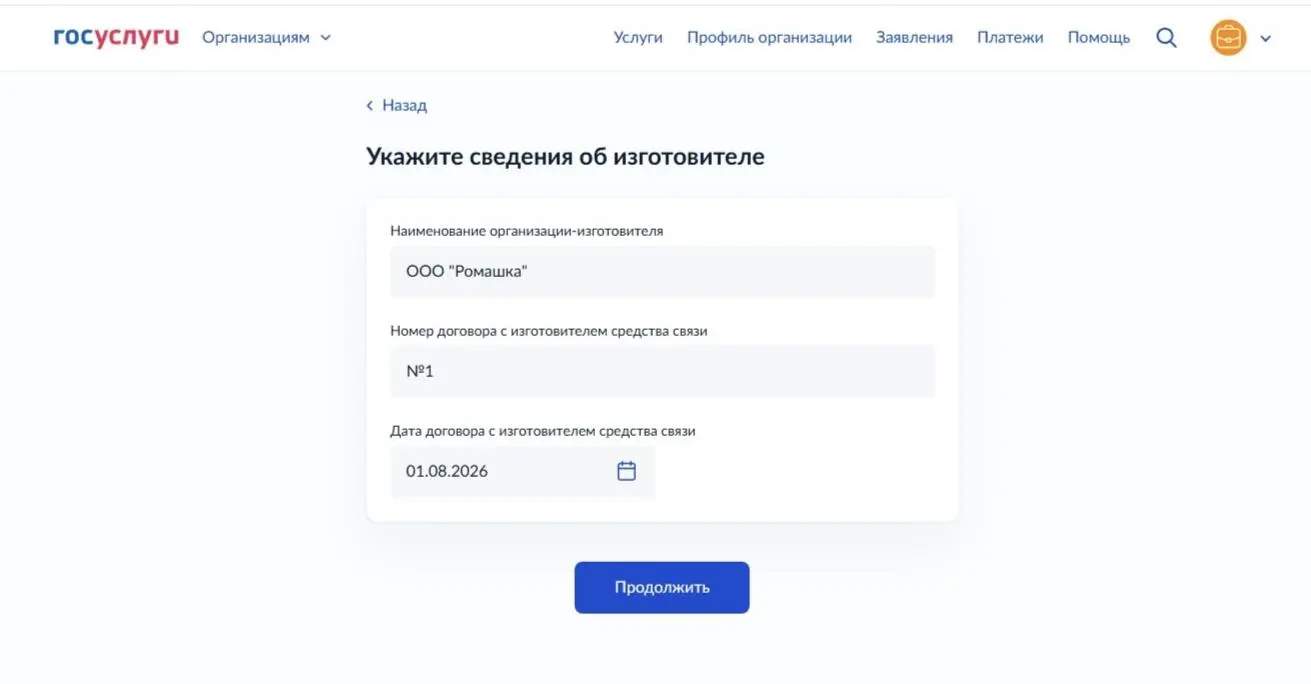
При «Да» укажите наименование изготовителя, номер договора и дату. Если у договора нет номера, в поле номера допустимо «б/н» — как на примере — но дату всё равно укажите по экземпляру договора.
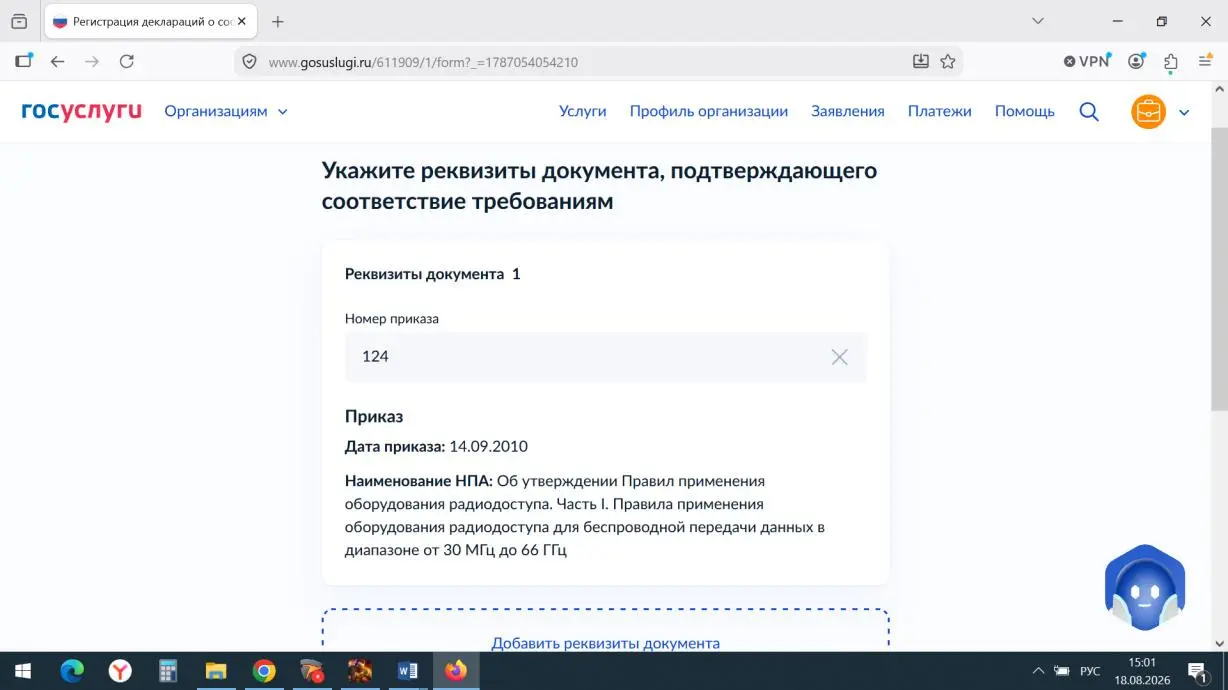
5.3. Реквизиты НПА, которому соответствует изделие
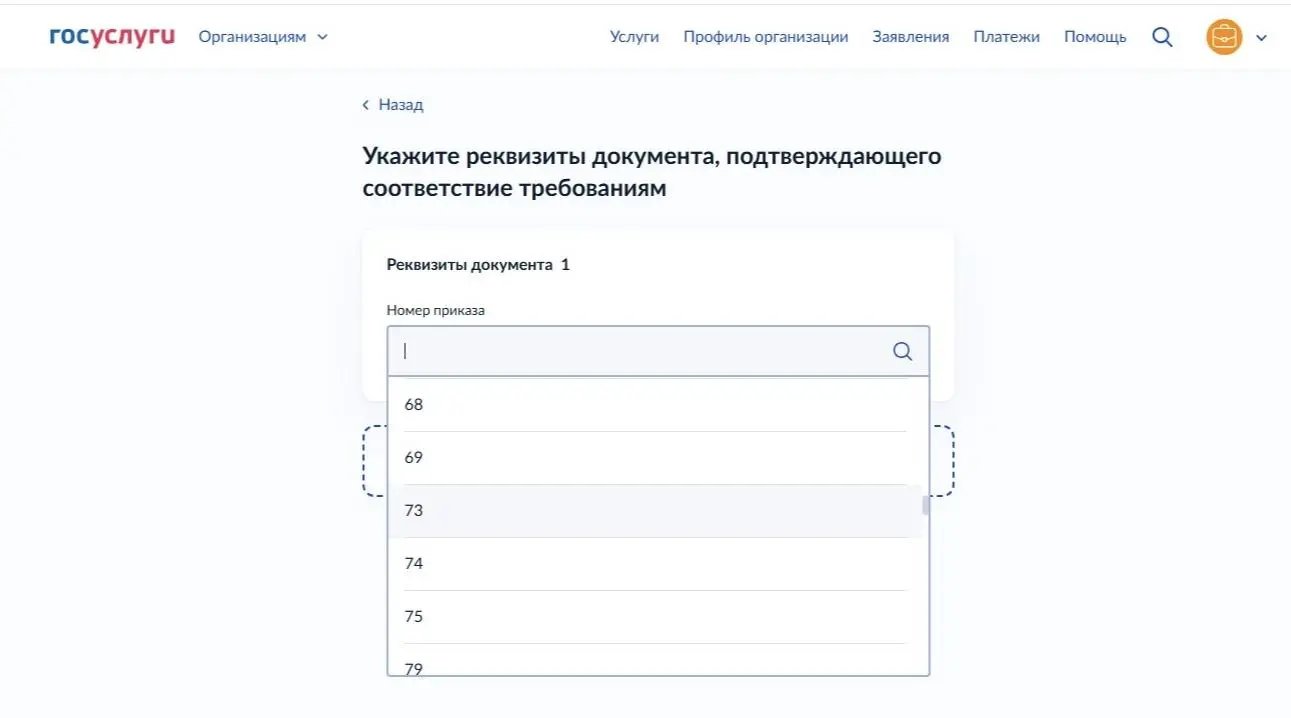
Выберите из списка номер приказа, утвердившего правила применения данного типа оборудования.
Портал подставляет дату и полное наименование акта. Если подставился не тот документ — номер указан неверно. Несколько приказов добавляются кнопкой «Добавить реквизиты документа».
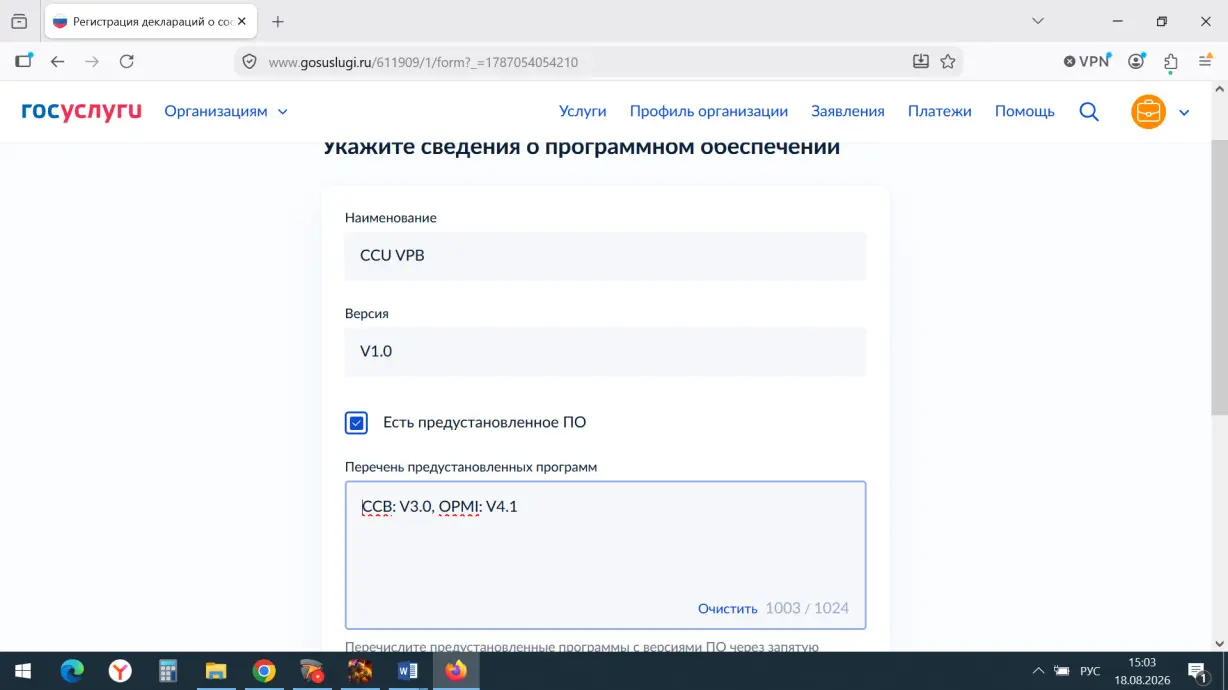
5.4. Программное обеспечение
Укажите наименование и версию основного ПО. Если есть предустановленное ПО — отметьте флажок и перечислите программы с версиями через запятую. Лимит поля — 1024 символа.
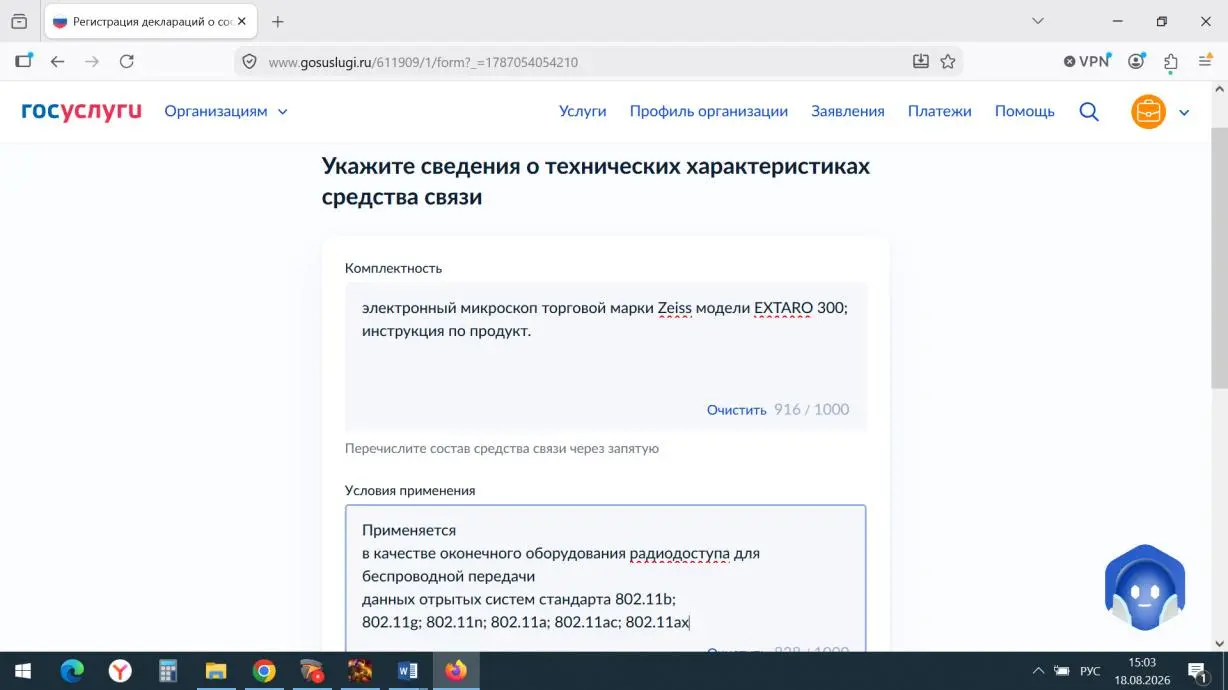
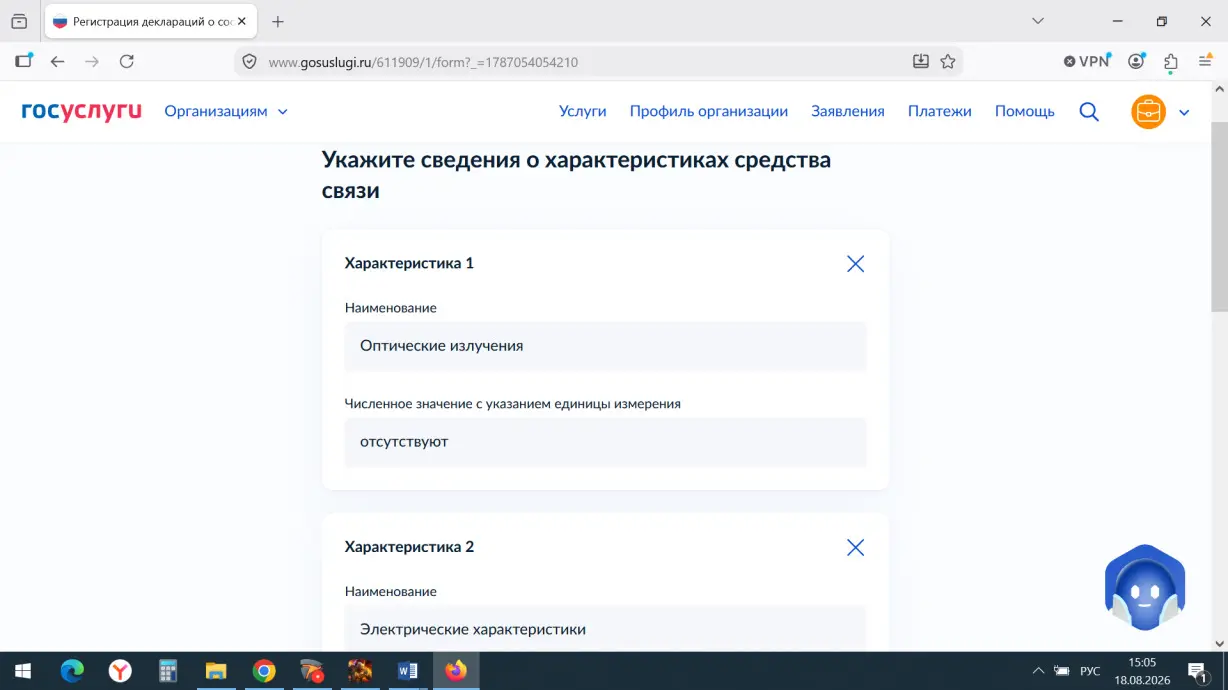
5.5. Технические характеристики
Два текстовых поля: комплектность (состав через запятую, лимит 1000 символов) и условия применения. Формулировки лучше брать из ТУ и протокола лаборатории — они должны совпадать с декларацией.
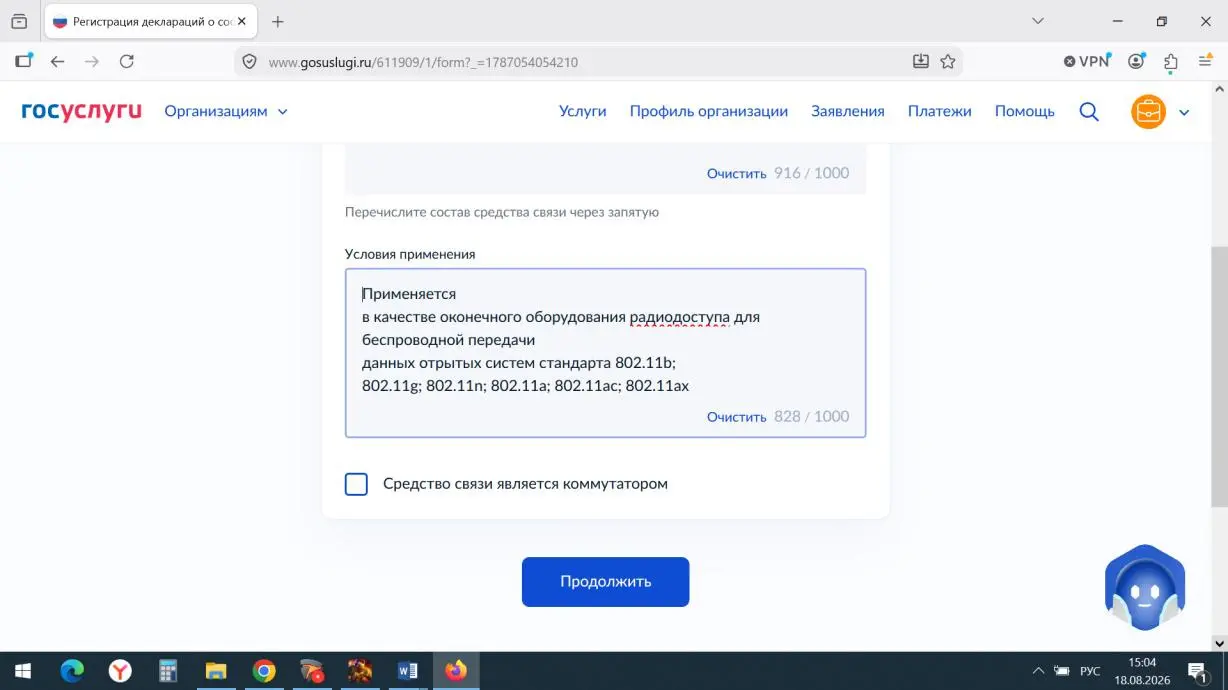
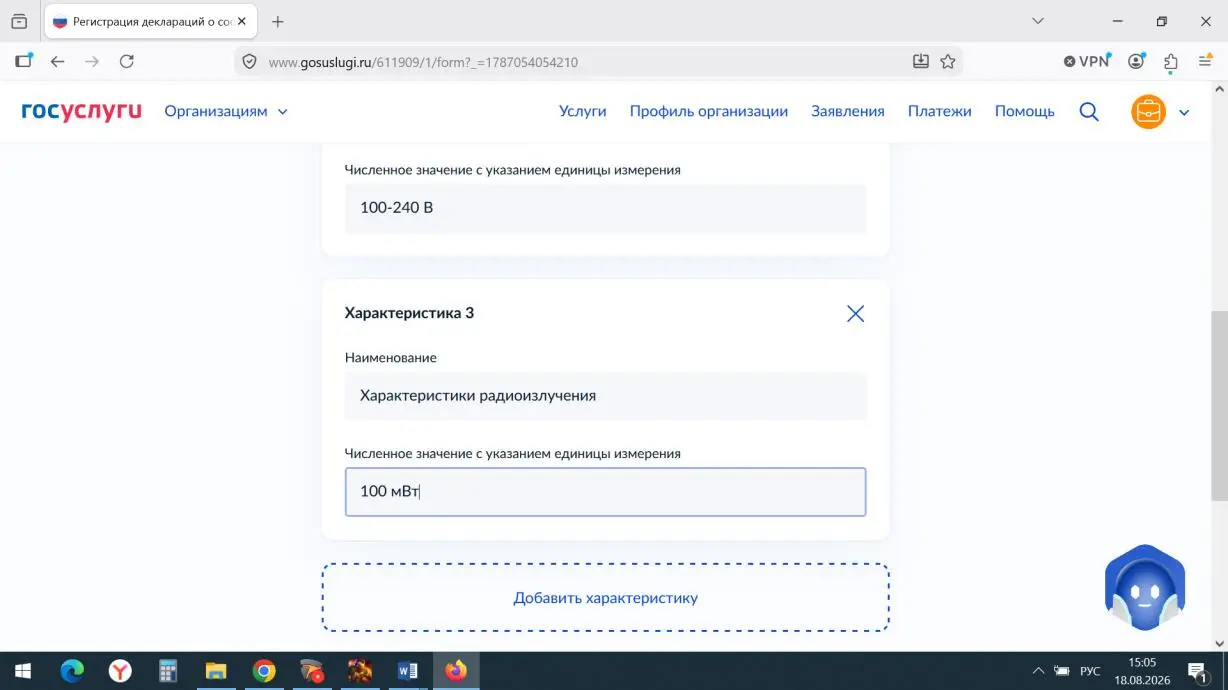
Ниже добавляются отдельные характеристики: наименование + численное значение с единицей измерения. Если параметра нет, допустима запись «отсутствуют». Лишние блоки удаляются крестиком, новые — «Добавить характеристику».
5.6. Интерфейсы, криптография, ГНСС, срок
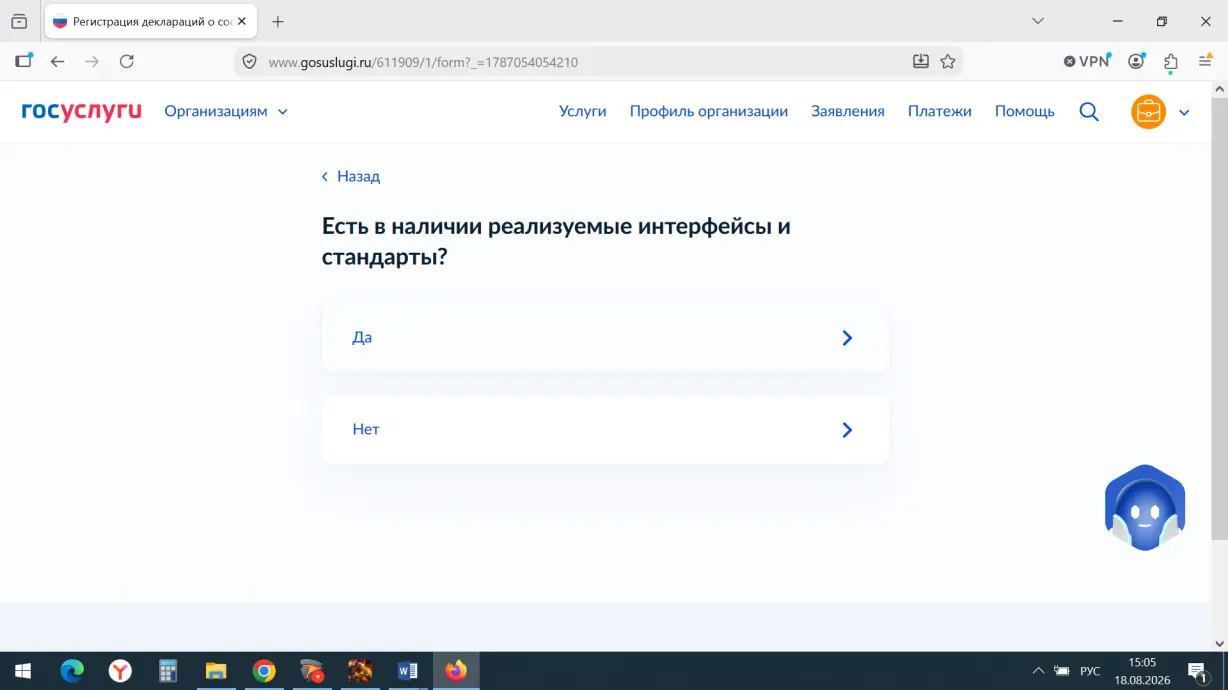
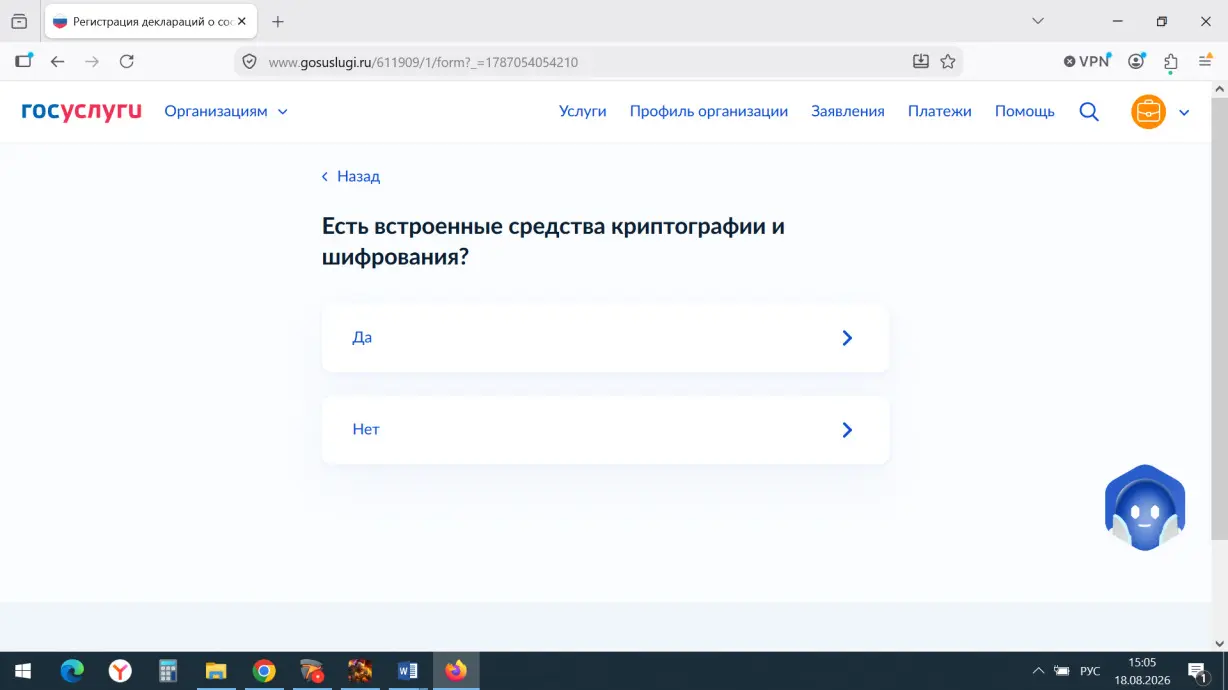
Ответ должен соответствовать технической документации и протоколам. Неверное «Нет» по криптографии, когда в изделии есть шифрование, — типичная причина вопросов ведомства.
6. Пошлина, протоколы и загрузка документов
6.1. Платёжное поручение
Введите номер и дату платёжного поручения на госпошлину 9 000 ₽. Плательщик — заявитель (ваша организация). Несовпадение плательщика, суммы или назначения — основание не принять заявление.
6.2. Протокол собственных испытаний
В поле «Номер протокола» вносите только номер, без длинной фразы из текста протокола. На примере на экране в поле попал обрывок предложения — так делать не нужно. Дата — по титульному листу протокола.
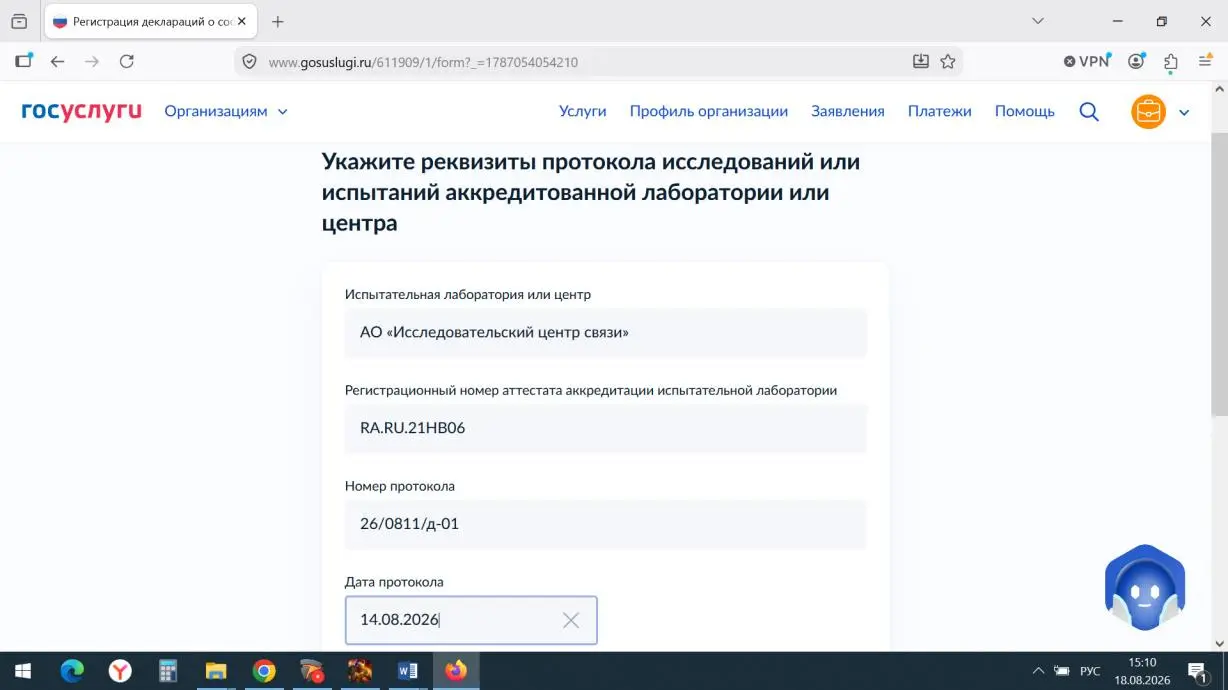
6.3. Протокол аккредитованной лаборатории
Четыре поля: наименование испытательной лаборатории или центра; регистрационный номер аттестата аккредитации; номер протокола; дата протокола. Сверяйте с бланком и с записью во ФГИС Росаккредитации.
6.4. Три обязательных файла
Форма просит загрузить документы по очереди. На каждом шаге — одно вложение указанного типа.
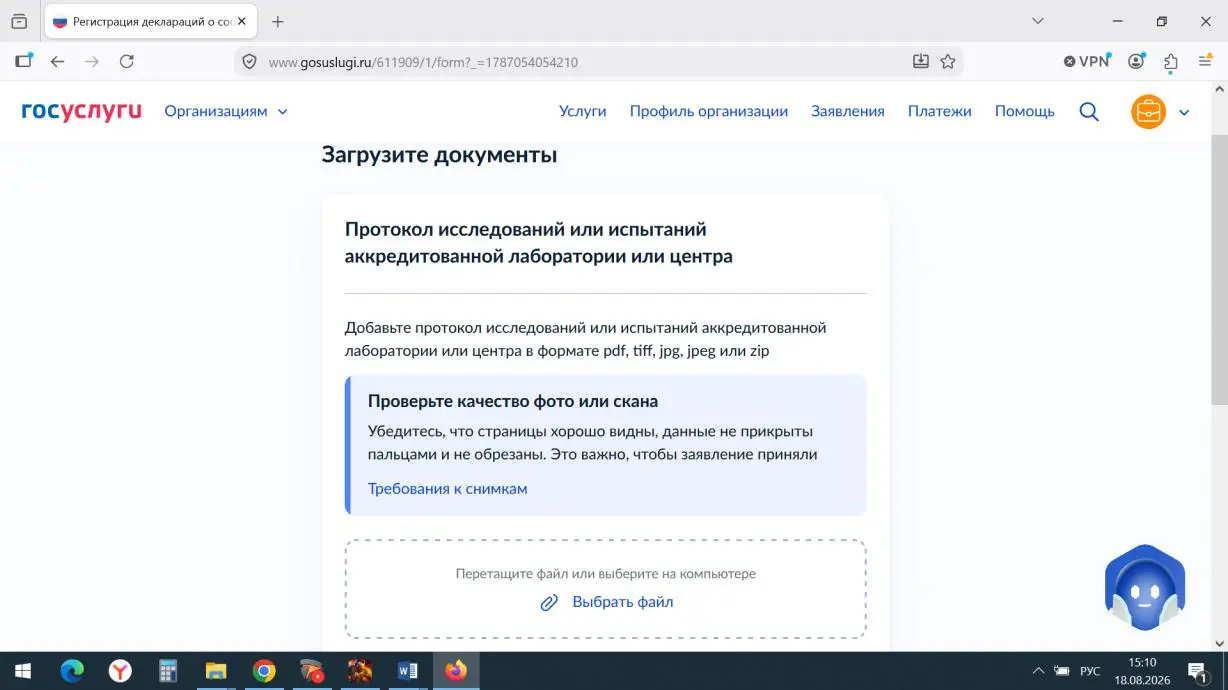
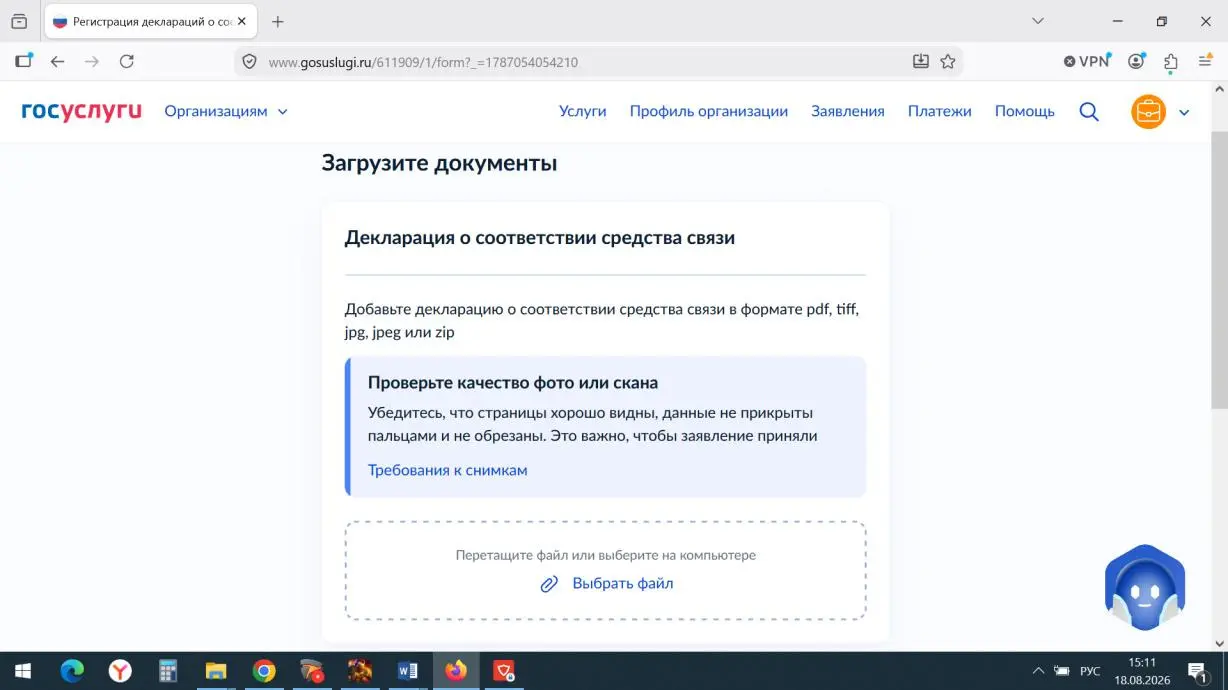
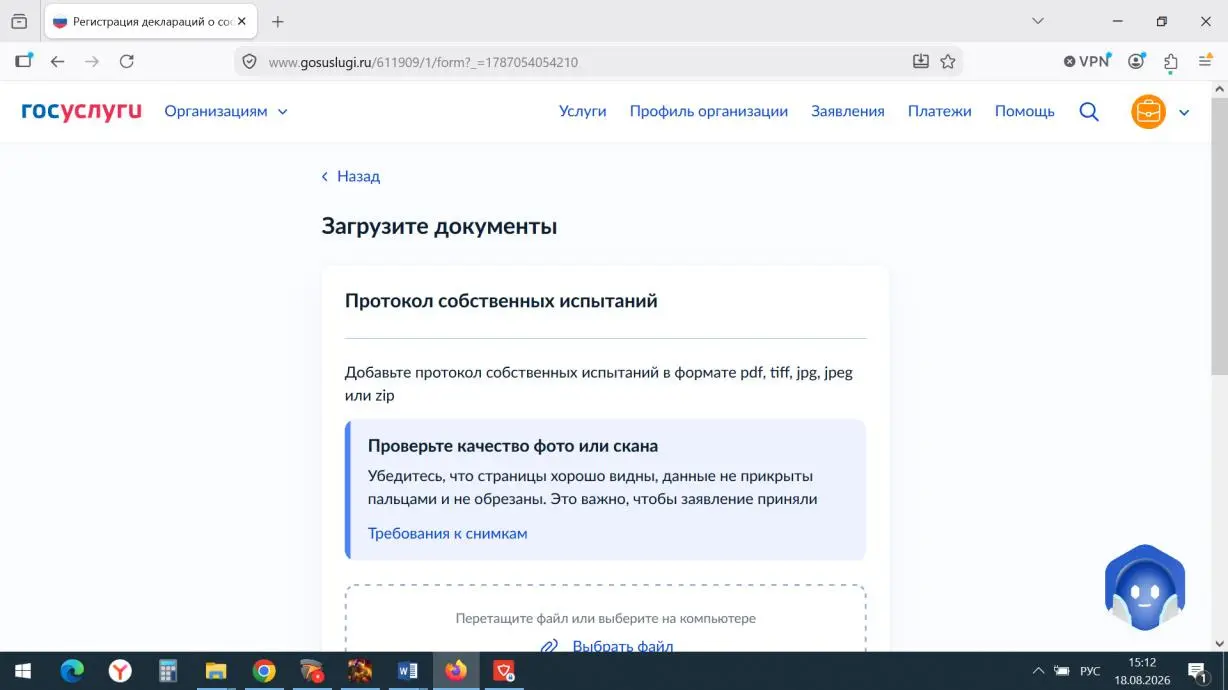
Требования к файлам на всех трёх шагах:
• Формат: pdf, tiff, jpg, jpeg или zip.
• Страницы читаемые, данные не обрезаны и не закрыты.
• Декларация — по утверждённой форме, на русском языке, с теми же наименованием, ТУ, изготовителем и характеристиками, что в электронных полях.
• Протоколы — полный документ, не выдержка из одной страницы.
7. Подписание и отправка
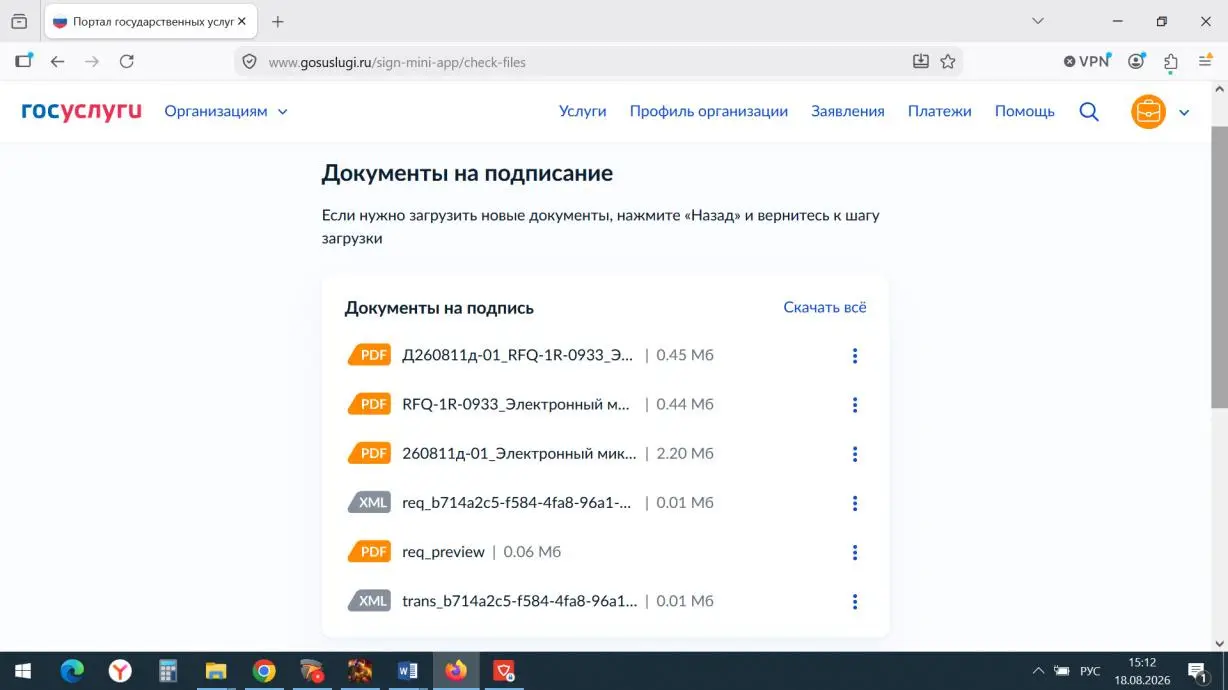
Когда файлы приняты, портал открывает мини-приложение подписания. На экране — ваши PDF и служебные XML, которые Госуслуги сформировали из анкеты (req_…, trans_…, req_preview). Пакет можно скачать целиком («Скачать всё») и проверить до подписи. Если какой-то файл не тот — «Назад»
к загрузке, не подписывайте.
7.1. Вариант А — подписывает директор
18. Вставьте токен с УКЭП юридического лица.
19. Нажмите кнопку подписания / перехода к сертификатам (на следующем экране после рис. 34).
20. Выберите сертификат организации: в нём должны быть наименование юрлица, ИНН/ОГРН и ФИО руководителя.
21. Введите PIN токена. Заводские значения часто оставляют без смены (Рутокен — 12345678, JaCarta — 1234567890), но если PIN меняли — нужен актуальный. Три неверные попытки могут заблокировать токен.
22. Дождитесь отметки, что пакет подписан, и подтвердите отправку.
23. Сохраните номер заявления из раздела «Заявления».
7.2. Вариант Б — подписывает сотрудник
24. Вставьте свой токен (УКЭП физлица / сотрудника), не токен директора.
25. Выберите свой сертификат. В нём — ваши ФИО, не реквизиты компании как владельца сертификата.
26. Убедитесь, что к подписи подтянулась действующая МЧД. Если список доверенностей пуст — остановитесь: заявление уйдёт без полномочий.
27. Если портал отдельно просит вложить документ о полномочиях — прикрепите скан доверенности или приказа.
28. Введите PIN своего токена, подпишите пакет и отправьте.
29. Сохраните номер заявления. Копию уведомления лучше сразу переслать руководителю.
После подписи состав пакета уже не правится Исправление — только отозвать/дождаться отказа и подать заново (пошлину при отказе из-за вашей ошибки могут не вернуть автоматически). Перед PIN ещё раз откройте декларацию и сверьте наименование, ТУ, протоколы и дату окончания.
8. Что происходит после отправки
• В «Заявлениях» кабинета организации появляется карточка услуги. Сначала — «Отправлено» / «Заявление зарегистрировано».
• Срок оказания, который показывает портал, — 3 рабочих дня.
• Результат: уведомление о регистрации декларации в реестре приходит в личный кабинет (на почту организации и, как правило, ответственному сотруднику).
• Если отказали — в карточке будет причина. Типовые: ошибка в оформлении декларации, расхождение полей и файлов, не найдена пошлина, не подтверждены полномочия представителя, протокол лаборатории не найден во ФГИС.
• Аннулирование уже зарегистрированной декларации и выписка из реестра — те же пункты, что на рис. 2.
9. Типичные ошибки
| Ошибка | Как избежать |
|---|---|
| Вход в личный кабинет физлица, а не организации | В шапке должно быть «Организациям» и оранжевый портфель. |
| Сотрудник подаёт без МЧД или с чужой ЭЦП | Сначала доступ и МЧД от директора, затем своя УКЭП сотрудника. |
| Пошлина 3 500 ₽ по старым реквизитам | С 01.08.2026 через Госуслуги — 9 000 ₽. Плательщик — заявитель. |
| В поле номера протокола вставлен абзац текста | Только номер, как на бланке. |
| Расхождение декларации, ТУ, протоколов и полей формы | Одинаковые наименование, марка, ТУ, изготовитель, ПО и характеристики. |
| Нечитаемый скан | Проверьте качество до загрузки (подсказка на рис. 31– 33). |
| Подписан не тот сертификат (чужая или просроченная ЭЦП) | Директор — УКЭП юрлица; сотрудник — своя УКЭП + живая МЧД. |
10. Краткие маршруты
Вариант А. Директор УКЭП юрлица готова → кабинет организации → услуга 611909 → «Начать» → «Зарегистрировать декларацию» → «Да» по пошлине и протоколу во ФГИС → «Перейти к заявлению» → проверить карточку организации и контакты → заполнить изделие, изготовителя, НПА, ПО, характеристики, ГНСС, срок → платёжка и протоколы → загрузить 3 файла → проверить пакет → подписать УКЭП юрлица → сохранить номер заявления.
Вариант Б. Сотрудник Директор заранее: доступ + МЧД. Сотрудник: своя УКЭП и вход в кабинет организации → та же форма 611909 → в ответственном сотруднике свои контакты → при запросе — скан полномочий → подписать своей УКЭП с МЧД → сохранить номер и сообщить руководителю.
11. Нормативная опора (кратко)
• Постановление Правительства РФ от 05.08.2022 № 1387 — правила обязательного подтверждения соответствия средств связи; срок регистрации декларации 3 рабочих дня.
• Постановление Правительства РФ от 30.07.2021 № 1279 — оптимизированный стандарт разрешения, на который ссылается карточка услуги.
• Форма декларации о соответствии средств связи — приказ Минкомсвязи / Минцифры, действующий на дату подачи (на форме загружается готовый файл).
• Госпошлина с 01.08.2026: 9 000 ₽ через Госуслуги, 20 000 ₽ на бумаге (решение МРГ по оптимизации разрешительных процедур, протокол от 29.05.2026 № 40-АХ; сумму всегда сверяйте с экраном услуги — рис. 6).
Инструкция составлена по скриншотам формы Госуслуг от 18.08.2026 (услуга 611909) и описывает два допустимых способа подписания: УКЭП руководителя юридического лица и УКЭП сотрудника при действующей МЧД.